ปลั๊กอิน WooCommerce
ยอมรับ 40+ payment methods ที่ WooCommerce store ด้วย zero coding. ปลั๊กอิน Omise อย่างเป็นทางการ ด้วย full payment method support.
ภาพรวม
ปลั๊กอิน Omise Payment Gateway ช่วยให้ร้านค้า WooCommerce สามารถยอมรับบัตรเครดิต การธนาคารทางมือถือ กระเป๋าเงินอิเล็กทรอนิกส์ การชำระเงิน QR และบริการซื้อเดี๋ยวนี้จ่ายทีหลังทั่วเอเชียตะวันออกเฉียงใต้
คุณสมบัติหลัก:
- ✅ วิธีการชำระเงิน 40+ แบบ - บัตร กระเป๋าเงิน QR การธนาคารทางมือถือ ซื้อเดี๋ยวนี้จ่ายทีหลัง
- ✅ ไม่ต้องเขียนโค้ด - ติดตั้งและกำหนดค่าผ่าน WordPress admin
- ✅ รองรับ 3D Secure - ความปลอดภัยที่เพิ่มขึ้นสำหรับการชำระเงินด้วยบัตร
- ✅ แบบฟอร์มการชำระเงินที่ปลอดภัย - การสร้างโทเค็นที่สอดคล้องกับ PCI
- ✅ รองรับหลายสกุลเงิน - รองรับ THB, SGD, MYR, JPY
- ✅ อัปเดตอัตโนมัติ - ผ่าน WordPress Plugin Directory
เวอร์ชันที่รองรับ
| ซอฟต์แวร์ | เวอร์ชันที่รองรับ |
|---|---|
| WooCommerce | 3.3.4 - 7.0.0 |
| WordPress | 4.3.1+ (ทดสอบแล้วถึง 6.8.1) |
| PHP | 7.2+ (รองรับ PHP 8.2+ ตั้งแต่ v5.9.0) |
อย่าใช้ปลั๊กอินเวอร์ชันต่ำกว่า 4.8 - มีช่องโหว่ด้านความปลอดภัยที่ทราบแล้ว ใช้เวอร์ชันล่าสุดเสมอ
การติดตั้ง
วิธีที่ 1: WordPress Plugin Directory (แนะนำ)
- เข้าสู่ระบบ WordPress admin
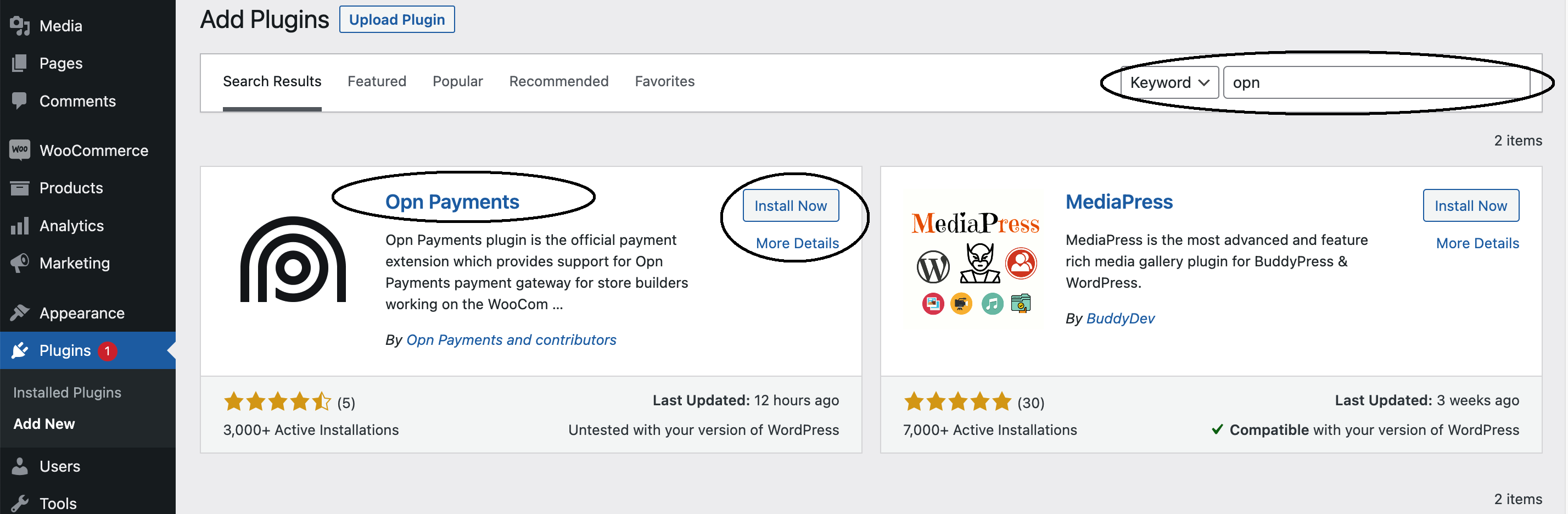
- นำทางไปที่ Plugins → Add New
- ค้นหา "Omise"
- คลิก "ติดตั้งตอนนี้" บน "Omise Payment Gateway"
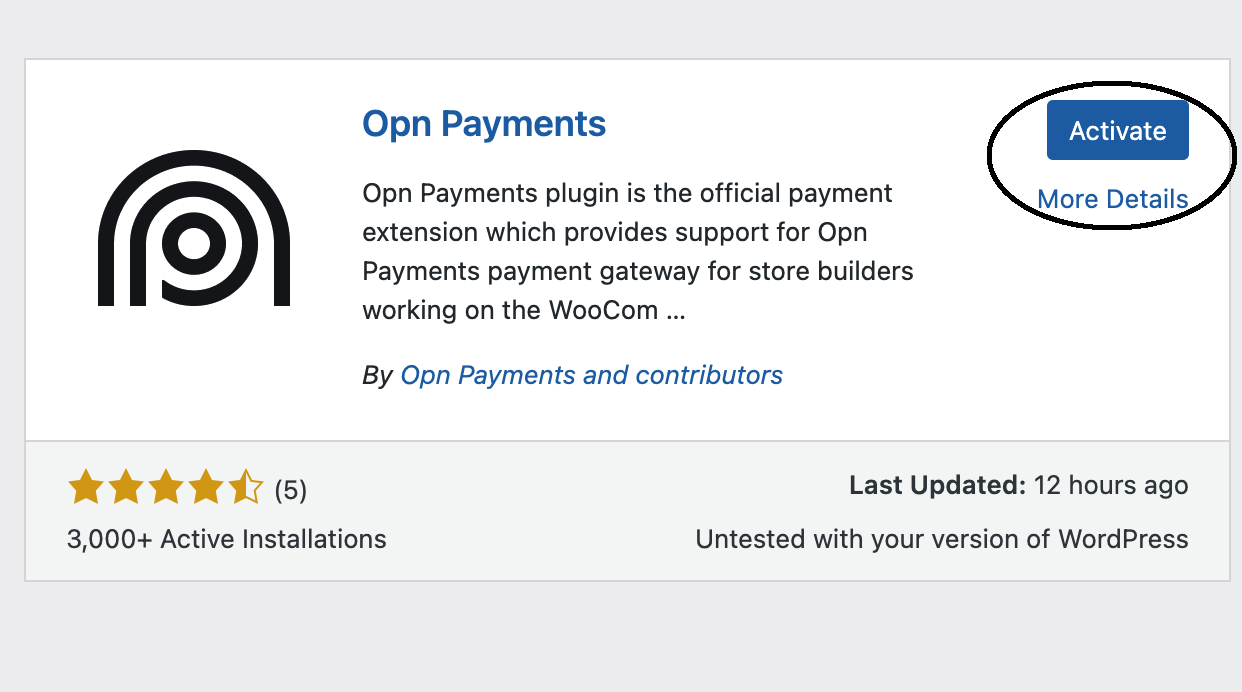
- คลิก "เปิดใช้งาน"
วิธีที่ 2: การติดตั้งด้วยตนเอง
- ดาวน์โหลดรุ่นล่าสุดจาก WordPress.org
- ไปที่ Plugins → Add New → Upload Plugin
- เลือกไฟล์ ZIP ที่ดาวน์โหลด
- คลิก "ติดตั้งตอนนี้"
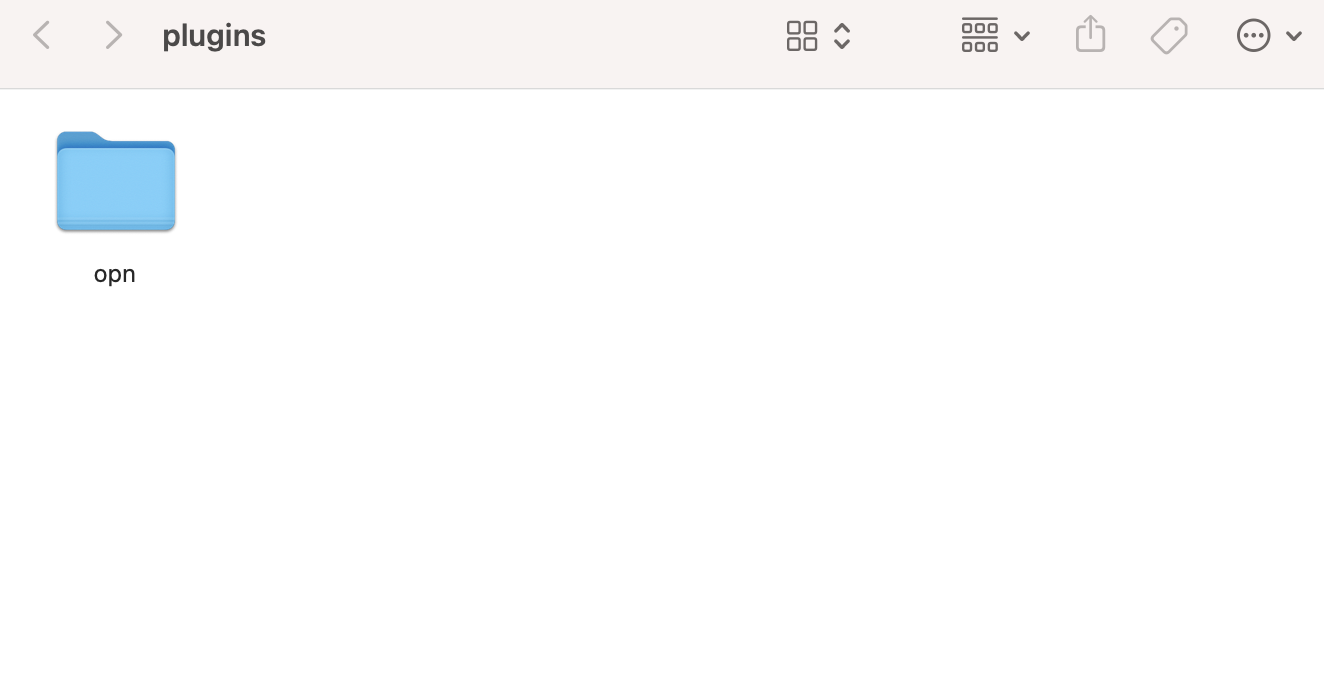
- แตกไฟล์และเปลี่ยนชื่อโฟลเดอร์เป็น "Omise"
- คลิก "เปิดใช้งาน Plugin"

วิธีที่ 3: GitHub (สำหรับนักพัฒนา)
cd /path/to/wordpress/wp-content/plugins/
git clone https://github.com/omise/omise-woocommerce.git
cd omise-woocommerce
composer install
หลังจากนั้นเปิดใช้งานผ่าน WordPress admin
การกำหนดค่า
ขั้นตอนที่ 1: รับ API Keys ของคุณ
- เข้าสู่ระบบ Omise Dashboard
- นำทางไปที่ Settings → API Keys
- คัดลอก Public Key และ Secret Key
- โหมดทดสอบ: ใช้
pkey_test_...และskey_test_...สำหรับการทดสอบ - โหมดใช้งานจริง: ใช้
pkey_...และskey_...สำหรับธุรกรรมจริง
ขั้นตอนที่ 2: กำหนดค่า Plugin
- ไปที่ WooCommerce → Settings → Payments
- คลิก "Omise" หรือ "จัดการ"
- ป้อน API keys ของคุณ:
Public Key: pkey_test_YOUR_PUBLIC_KEY
Secret Key: skey_test_YOUR_SECRET_KEY
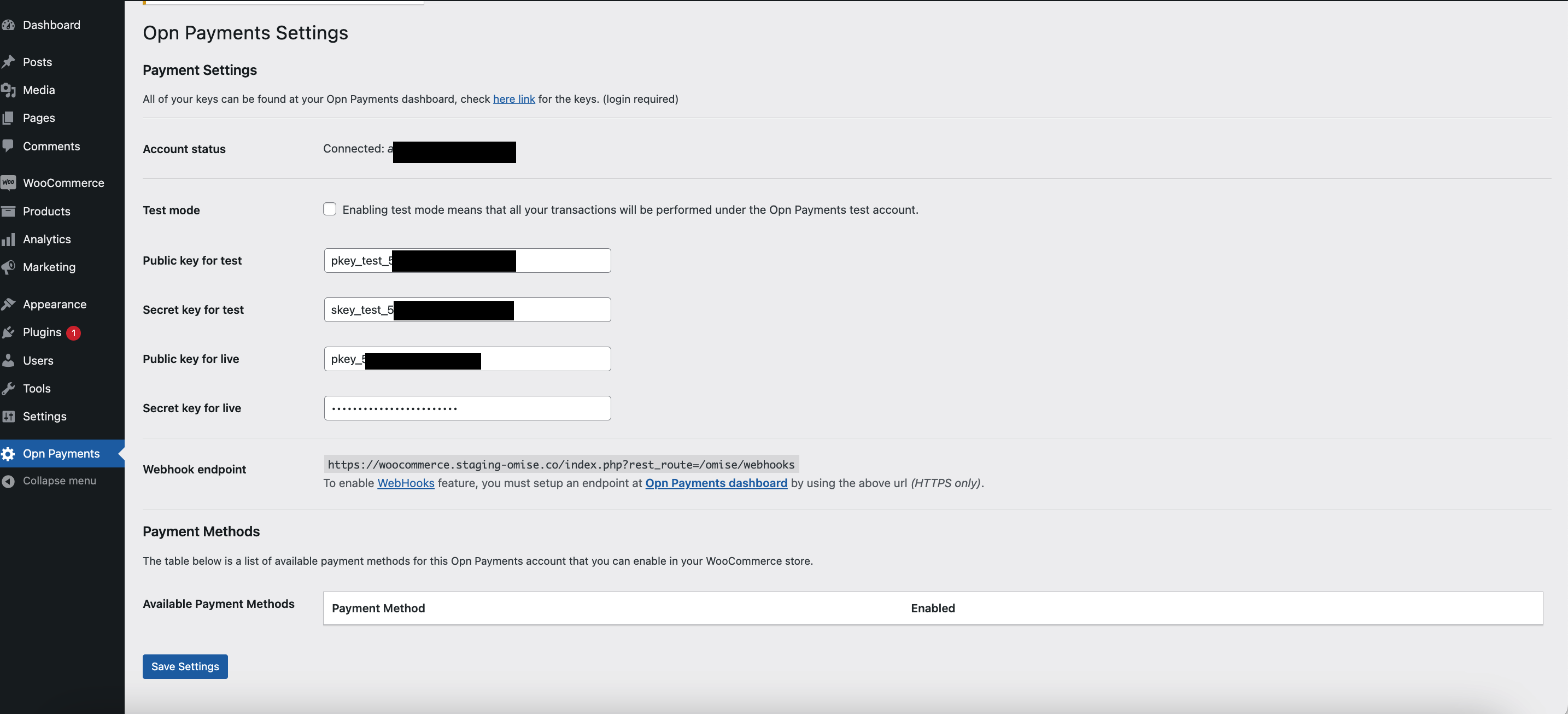
- ตรวจสอบ "เปิดใช้งาน Test Mode" สำหรับการทดสอบ
- คลิก "บันทึกการเปลี่ยนแปลง"
ขั้นตอนที่ 3: เปิดใช้งาน Payment Methods
ปลั๊กอินจะแสดงวิธีการชำระเงินที่พร้อมใช้งานโดยอัตโนมัติตามประเทศของบัญชี Omise ของคุณ
- ไปที่ WooCommerce → Settings → Payments
- คุณจะเห็นวิธีการชำระเงินที่พร้อมใช้งานทั้งหมด:
- บัตรเครดิต / เดบิต
- พร้อมเพย์
- TrueMoney
- การธนาคารทางมือถือ (หลายธนาคาร)
- อินเทอร์เน็ตแบงก์กิ้ง
- การผ่อนชำระ
- กระเป๋าเงิน Alipay+
- และอื่นๆ...
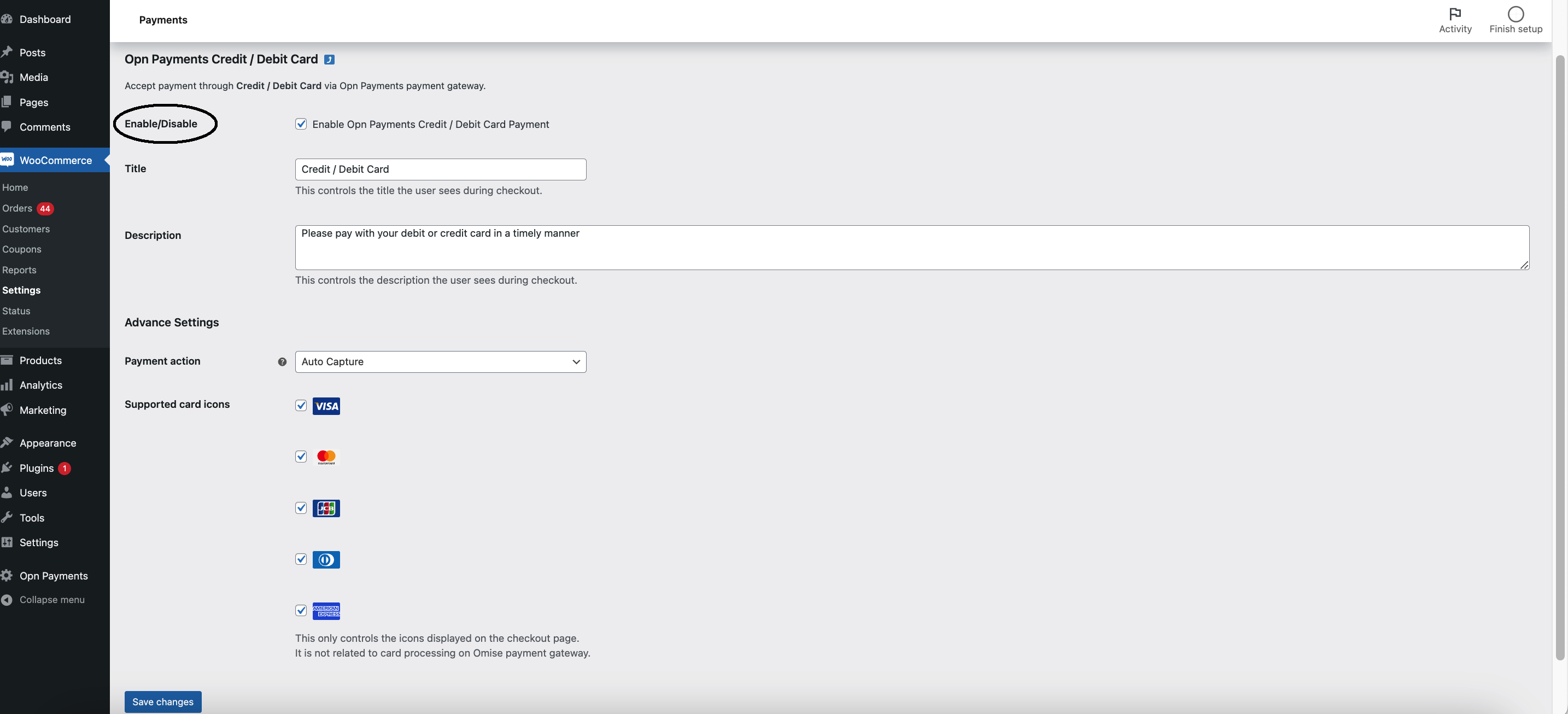
- คลิก "Config" ที่วิธีการแต่ละแบบที่คุณต้องการเปิดใช้งาน
- ตรวจสอบฟิลด์ "Enable/Disable"
- กำหนดค่าการตั้งค่าเฉพาะของแต่ละวิธี
- คลิก "บันทึกการเปลี่ยนแปลง"
วิธีการชำระเงินที่พร้อมใช้งาน
แบ่งตามภูมิภาค
ประเทศไทย:
- บัตรเครดิต/เดบิต
- พร้อมเพย์
- TrueMoney Wallet
- TrueMoney QR
- Rabbit LINE Pay
- ShopeePay
- การธนาคารทางมือถือ (กรุงเทพ, กสิกร, ไทยพาณิชย์, กรุงไทย, กรุงศรี)
- อินเทอร์เน็ตแบงก์กิ้ง (เลิกใช้แล้ว)
- การผ่อนชำระ (8 ธนาคาร)
- Alipay, WeChat Pay, Boost, GrabPay
สิงคโปร์:
- บัตรเครดิต/เดบิต
- PayNow
- GrabPay
- OCBC Digital
- กระเป๋าเงิน Alipay+
- Apple Pay, Google Pay
มาเลเซีย:
- บัตรเครดิต/เดบิต
- FPX (19 ธนาคาร)
- DuitNow
- GrabPay
- Touch 'n Go
- ShopeePay
- Boost
ญี่ปุ่น:
- บัตรเครดิต/เดบิต
- Konbini (ร้านสะดวกซื้อ)
- Pay-easy
- PayPay
วิธีการที่พร้อมใช้งานขึ้นอยู่กับประเทศที่ลงทะเบียนของบัญชี Omise ของคุณ ติดต่อ support@omise.co เพื่อขอวิธีการชำระเงินเพิ่มเติม
คุณสมบัติขั้นสูง
การกำหนดค่า 3D Secure
3D Secure เพิ่มการตรวจสอบความถูกต้องพิเศษสำหรับการชำระเงินด้วยบัตรเพื่อลดการฉ้อโกง
วิธีการเปิดใช้งาน:
- ติดต่อฝ่ายสนับสนุน Omise: support@omise.co
- ขอการเปิดใช้งาน 3D Secure สำหรับบัญชีของคุณ
- ปลั๊กอินจะรองรับทั้งการชาร์จ 3DS และ non-3DS โดยอัตโนมัติ
วิธีการทำงาน:
- ลูกค้าป้อนรายละเอียดบัตร
- เปลี่ยนเส้นทางไปยังธนาคารสำหรับการตรวจสอบสิทธิ์
- กลับมายังเว็บไซต์ของคุณหลังการตรวจสอบ
- คำสั่งซื้อได้รับการประมวลผลตามผลการตรวจสอบสิทธิ์
แบบฟอร์มการชำระเงินที่ปลอดภัย
แบบฟอร์มที่ปลอดภัยรองรับธีมที่ปรับแต่งได้พร้อมความปลอดภัยที่เพิ่มขึ้น
วิธีการเปิดใช้งาน:
- ไปที่ WooCommerce → Settings → Payments
- คลิก "Config" บน Credit/Debit Card
- เลื่อนไปยัง "Advanced Settings"
- ตั้งค่า "Secure form" เป็น "ใช่"
- เลือกธีม: Light หรือ Dark
- คลิก "บันทึกการเปลี่ยนแปลง"
การปรับแต่งแบบฟอร์ม:
คุณสามารถปรับแต่งลักษณะที่ปรากฏของแบบฟอร์มการชำระเงินโดยคลิกลิงก์การปรับแต่ง:
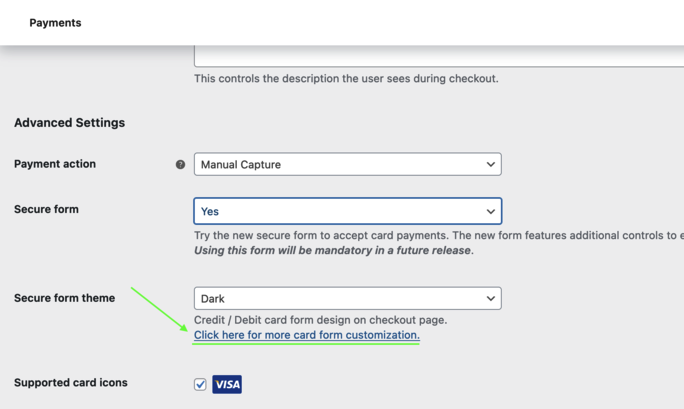
นี่จะเปิดอินเทอร์เฟซการปรับแต่งแบบฟอร์มที่คุณสามารถปรับสี สไตล์ และลักษณะที่ปรากฏ:
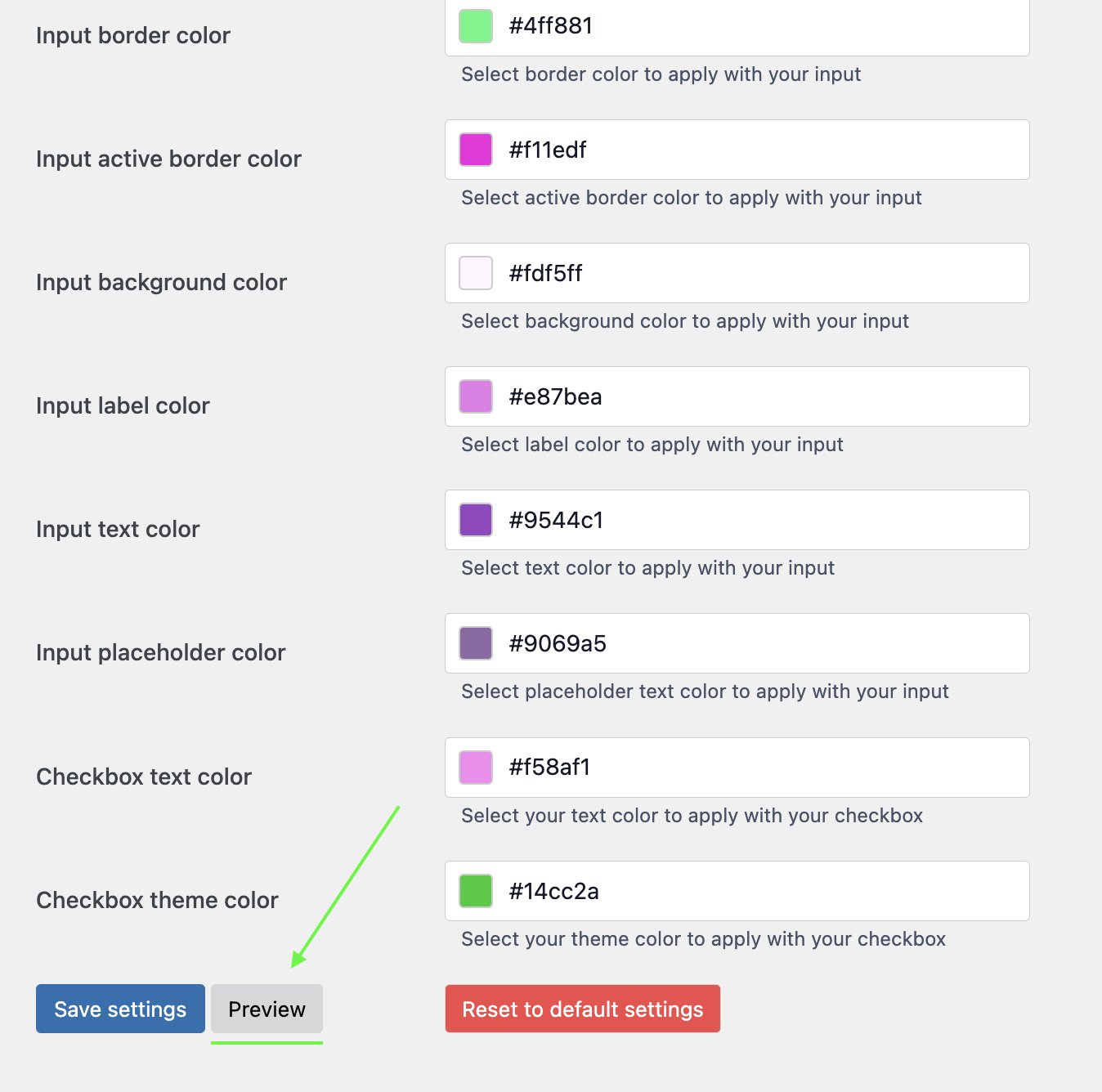
แสดงตัวอย่างแบบฟอร์มการชำระเงินที่ปรับแต่งของคุณก่อนเปิดใช้งาน:
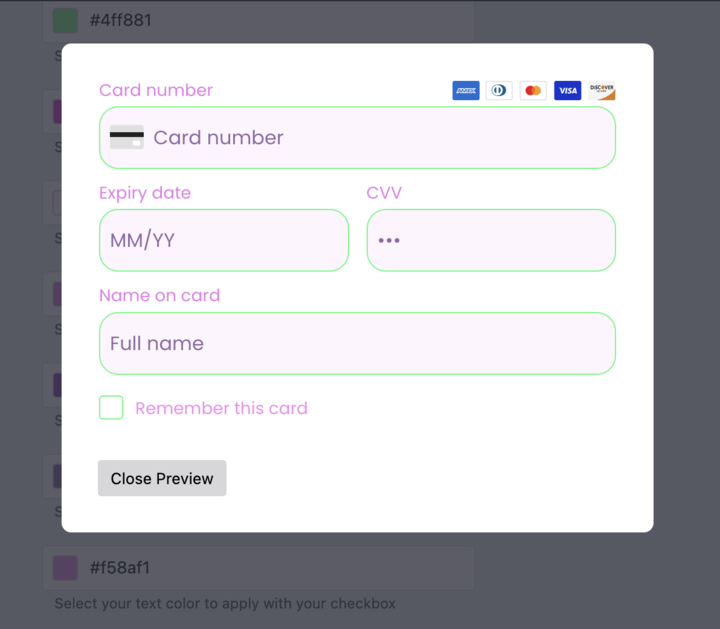
การปรับแต่งที่ทำกับแบบฟอร์มการชำระเงินด้วยบัตรเดิมจะไม่ถูกเก็บไว้เมื่อเปิดใช้งานแบบฟอร์มที่ปลอดภัย คุณต้องทำการปรับแต่งใหม่อีกครั้ง
การเก็บเงินด้วยตนเองเทียบกับอัตโนมัติ
การเก็บเงินอัตโนมัติ (ค่าเริ่มต้น):
- การชาร์จได้รับการประมวลผลทันทีเมื่อคำสั่งซื้อเสร็จสมบูรณ์
- เก็บเงินจากลูกค้าทันที
การเก็บเงินด้วยตนเอง:
- เพียงอนุญาตการชำระเงิน (พักเงินไว้)
- คุณสามารถออกคำสั่งเก็บเงินในภายหลังผ่านแดชบอร์ด
- มีประโยชน์สำหรับสินค้าที่ทำตามคำสั่ง
วิธีการเปิดใช้งานการเก็บเงินด้วยตนเอง:
- แก้ไขการตั้งค่าวิธีการชำระเงิน
- ตรวจสอบ "Manual Capture"
- บันทึกการเปลี่ยนแปลง
จำเป็นสำหรับ:
- TrueMoney Wallet
- การชำระเงินแบบผ่อนชำระ
การกำหนดค่า Webhook
Webhooks รองรับการแจ้งเตือนการชำระเงินแบบเรียลไทม์
- ไปที่ Omise → Settings
- คัดลอก Webhook URL ที่แสดง
- เข้าสู่ระบบ Omise Dashboard
- ไปที่ Settings → Webhooks
- เพิ่ม webhook URL ของเว็บไซต์คุณ
- เลือกเหตุการณ์หรือเลือก "เหตุการณ์ทั้งหมด"
- บันทึก
เหตุการณ์ที่ควรเปิดใช้งาน:
charge.completecharge.failedrefund.create
การทดสอบ
เปิดใช้งานโหมดทดสอบ
- WooCommerce → Settings → Payments → Omise
- ตรวจสอบ "เปิดใช้งาน Test Mode"
- ป้อน test API keys
- บันทึกการเปลี่ยนแปลง
บัตรทดสอบ
| หมายเลขบัตร | ผลลัพธ์ |
|---|---|
| 4242 4242 4242 4242 | สำเร็จ |
| 4000 0000 0000 0002 | ปฏิเสธ |
ใช้วันหมดอายุในอนาคตใดๆ และ CVV ใดๆ
ทดสอบวิธีการชำระเงินทางเลือก
สำหรับวิธี QR และ e-wallet:
- สั่งคำสั่งซื้อทดสอบ
- ทำการชำระเงินให้เสร็จสิ้น
- ใช้ปุ่ม "Actions" ใน Omise Dashboard
- ทำเครื่องหมายการชาร์จทดสอบเป็นสำเร็จหรือล้มเหลว
รายการตรวจสอบการทดสอบ
- ทดสอบการชำระเงินด้วยบัตรที่สำเร็จ
- ทดสอบการชำระเงินด้วยบัตรที่ถูกปฏิเสธ
- ทดสอบ 3D Secure (ถ้าเปิดใช้งาน)
- ทดสอบวิธีการชำระเงินทางเลือก
- ทดสอบการคืนเงิน
- ทดสอบการเก็บเงินด้วยตนเอง (ถ้าเปิดใช้งาน)
- ตรวจสอบการอัปเดตสถานะคำสั่งซื้อ
- ทดสอบการแจ้งเตือน webhook
- ตรวจสอบอีเมลยืนยัน
- ทดสอบการชำระเงินบนมือถือ
การคืนเงิน
ประมวลผลการคืนเงิน
- ไปที่ WooCommerce → Orders
- เปิดคำสั่งซื้อ
- คลิก "Refund"
- ป้อนจำนวนเงินที่ต้องการคืน
- ตรวจสอบ "Refund via Omise"
- คลิก "Refund"
รองรับ:
- การคืนเงินเต็มจำนวน
- การคืนเงินบางส่วน (สำหรับวิธีที่รองรับ)
- การเติมสต็อกสินค้าอัตโนมัติ
ข้อจำกัด:
- วิธีการชำระเงินบางแบบไม่รองรับการคืนเงิน (เช่น พร้อมเพย์)
- ตรวจสอบเอกสารของแต่ละวิธี
เรียนรู้เพิ่มเติมเกี่ยวกับการคืนเงิน →
การแก้ไขปัญหา
ปัญหา: วิธีการชำระเงินไม่แสดง
สาเหตุ:
- ปลั๊กอิน Omise ไม่ได้เปิดใช้งาน
- API keys ไม่ได้กำหนดค่า
- วิธีการชำระเงินไม่พร้อมใช้งานสำหรับประเทศของคุณ
- WooCommerce ไม่ได้ติดตั้งอย่างถูกต้อง
วิธีแก้ไข:
- ตรวจสอบว่าปลั๊กอินเปิดใช้งานแล้ว
- ตรวจสอบว่า API keys ป้อนถูกต้อง
- ตรวจสอบว่าการตั้งค่าโหมดทดสอบตรงกับ keys ของคุณ
- ติดต่อฝ่ายสนับสนุนสำหรับความพร้อมใช้งานของวิธีการ
ปัญหา: ข้อผิดพลาด 3D Secure
ข้อผิดพลาด: "3d secure is requested, but return URI is not set"
วิธีแก้ไข:
- เปิดใช้งาน 3D Secure ที่ปลั๊กอินก่อน
- หลังจากนั้นติดต่อฝ่ายสนับสนุนเพื่อเปิดใช้งานที่บัญชีของคุณ
- ปลั๊กอินจะจัดการ return URIs โดยอัตโนมัติ
ปัญหา: การชำระเงินไม่ได้รับการประมวลผล
รายการตรวจสอบ:
- API keys ที่ถูกต้องได้ป้อนแล้ว
- โหมดทดสอบ/ใช้งานจริงตรงกับ keys
- PHP เวอร์ชัน 7.2 หรือสูงกว่า
- WooCommerce 3.3.4 หรือสูงกว่า
- ปลั๊กอินเวอร์ชัน 4.8 หรือสูงกว่า
- HTTPS ถูกเปิดใช้งานที่หน้าชำระเงิน
- ไม่มีข้อผิดพลาด JavaScript ในคอนโซลเบราว์เซอร์
ปัญหา: Webhook ไม่ทำงาน
วิธีแก้ไข:
- ตรวจสอบ webhook URL ถูกต้องใน Omise dashboard
- ตรวจสอบว่าเว็บไซต์สามารถเข้าถึงได้แบบสาธารณะ (ไม่ใช่ localhost)
- ตรวจสอบใบรับรอง SSL ถูกต้อง
- ตรวจสอบ webhook logs ใน Omise dashboard
- ทดสอบการส่ง webhook ด้วยตนเอง
ปัญหา: คำสั่งซื้อติดอยู่ใน "Pending"
สาเหตุ:
- Webhook ไม่ได้กำหนดค่า
- ลูกค้าไม่ได้ทำการชำระเงินให้เสร็จสิ้น
- Payment gateway หมดเวลา
วิธีแก้ไข:
- กำหนดค่า webhooks อย่างถูกต้อง
- ตรวจสอบ Omise dashboard สำหรับสถานะการชาร์จ
- อัปเดตสถานะคำสั่งซื้อด้วยตนเองหากจำเป็น
แนวทางปฏิบัติที่ดีที่สุด
1. ใช้เวอร์ชันล่าสุดเสมอ
# ตรวจสอบการอัปเดตเป็นประจำ
wp plugin update omise-woocommerce
2. ทดสอบก่อนเปิดใช้งานจริง
- ทำการชำระเงินเต็มรูปแบบในโหมดทดสอบ
- ทดสอบวิธีการชำระเงินทั้งหมดที่เปิดใช้งาน
- ตรวจสอบการอัปเดตสถานะคำสั่งซื้อ
- ตรวจสอบการแจ้งเตือนทางอีเมล
3. ตรวจสอบการชำระเงินที่ล้มเหลว
- WooCommerce → Orders
- กรองตามสถานะ "Failed"
- ติดต่อลูกค้าหากจำเป็น
- วิเคราะห์รูปแบบความล้มเหลว
4. กำหนดค่าการแจ้งเตือนทางอีเมลอย่างเหมาะสม
- WooCommerce → Settings → Emails
- ปรับแต่งเทมเพลตอีเมล
- ทดสอบการส่งอีเมล
- ตั้งค่า SMTP ที่เหมาะสม (ไม่ใช่ PHP mail)
5. เปิดใช้งาน Logging สำหรับการแก้จุดบกพร่อง
- WooCommerce → Status → Logs
- เลือกไฟล์ log "omise"
- ตรวจสอบข้อผิดพลาดระหว่างการแก้ไขปัญหา
6. สำรองข้อมูลเป็นประจำ
# สำรองข้อมูลก่อนอัปเดต
wp db export
wp plugin list --format=json > plugins-backup.json
7. ใช้ Staging Environment
ทดสอบการอัปเดตที่ staging ก่อน production:
- โคลนเว็บไซต์ไปยัง staging
- อัปเดตปลั๊กอิน
- ทดสอบอย่างละเอียด
- Deploy ไปยัง production
คำถามที่พบบ่อย
ปลั๊กอินฟรีหรือไม่?
ใช่ ปลั๊กอิน Omise WooCommerce ฟรีทั้งหมด คุณจ่ายเฉพาะค่าธรรมเนียมธุรกรรมสำหรับการชำระเงินที่ประมวลผล
สามารถยอมรับบัตรระหว่างประเทศได้หรือไม่?
ได้ Omise รองรับบัตรเครดิตและเดบิตระหว่างประเทศ (Visa, Mastercard, JCB, Amex) เปิดใช้งานหลายสกุลเงินหากมีให้สำหรับบัญชีของคุณ
ต้องการ PCI compliance หรือไม่?
ปลั๊กอินจัดการข้อมูลบัตรอย่างปลอดภัยผ่านการสร้างโทเค็น คุณมักจะต้องปฏิบัติตาม SAQ A compliance เท่านั้น (รูปแบบที่ง่ายที่สุด) ปรึกษาทีมความปลอดภัยของคุณสำหรับรายละเอียดเฉพาะ
สามารถใช้วิธีการชำระเงินหลายแบบได้หรือไม่?
ได้! เปิดใช้งานวิธีการชำระเงินได้มากเท่าที่คุณต้องการ ลูกค้าจะเลือกที่หน้าชำระเงิน
ค่าธรรมเนียมธุรกรรมทำงานอย่างไร?
Omise เรียกเก็บค่าธรรมเนียมต่อธุรกรรม:
- บัตรและการผ่อนชำระ: 3.65%
- พร้อมเพย์: 1.65%
- วิธีการอื่นๆ: แตกต่างกัน
ตรวจสอบ Omise dashboard สำหรับอัตราเฉพาะ
สามารถปรับแต่งแบบฟอร์มการชำระเงินได้หรือไม่?
แบบฟอร์มที่ปลอดภัยมีการปรับแต่งจำกัด (ธีมสว่าง/มืด) สำหรับการควบคุมแบบเต็ม ใช้การรวมแบบมาตรฐาน (ช่วยการปรับแต่ง CSS)
การสนับสนุนและทรัพยากร
รับความช่วยเหลือ
การสนับสนุนปลั๊กอิน:
- อีเมล: support@omise.co
- หัวข้อ: "Support Request: WooCommerce"
- รวม: เวอร์ชันปลั๊กอิน, เวอร์ชัน WooCommerce, ข้อความแสดงข้อผิดพลาด
ชุมชน:
เอกสารประกอบ
ความต้องการของระบบ
WordPress: 5.0 หรือสูงกว่า
WooCommerce: 3.3.4 - 7.0.0+
PHP: 7.2 หรือสูงกว่า
SSL: ต้องใช้ HTTPS สำหรับการชำระเงิน
ทรัพยากรที่เกี่ยวข้อง
- ปลั๊กอิน Shopify - การรวม Shopify
- ลิงก์การชำระเงิน - ไม่ต้องมีเว็บไซต์
- คู่มือแดชบอร์ด - การดำเนินการด้วยตนเอง
- การทดสอบ - สถานการณ์การชำระเงินทดสอบ
- การเปิดใช้งานจริง - รายการตรวจสอบการเปิดตัว