WooCommerce プラグイン
WooCommerceストアで40以上の決済方法をコーディングなしで受け付けます。フル決済方法対応の公式Omiseプラグイン。
概要
Omise支払いゲートウェイプラグインは、WooCommerceストアが東南アジア全域でクレジットカード、モバイルバンキング、電子ウォレット、QR決済、買い今払い後のサービスを受け付けることを可能にします。
主な機能:
- ✅ 40以上の決済方法 - カード、ウォレット、QR、モバイルバンキング、BNPL
- ✅ コーディング不要 - WordPress管理画面からインストール・設定
- ✅ 3Dセキュア対応 - カード決済のセキュリティ向上
- ✅ セキュア決済フォーム - PCI準拠のトークン化
- ✅ 複数通貨対応 - THB、SGD、MYR、JPY対応
- ✅ 自動更新 - WordPress プラグイン ディレクトリを経由
サポート対象バージョン
| ソフトウェア | サポート対象バージョン |
|---|---|
| WooCommerce | 3.3.4 - 7.0.0 |
| WordPress | 4.3.1+ (6.8.1までテスト済み) |
| PHP | 7.2+ (v5.9.0以降 PHP 8.2+対応) |
v4.8以下のプラグインバージョンは使用しないでください - 既知のセキュリティ脆弱性があります。常に最新バージョンを使用してください。
インストール
方法1: WordPress プラグイン ディレクトリ(推奨)
- WordPress管理画面にログイン
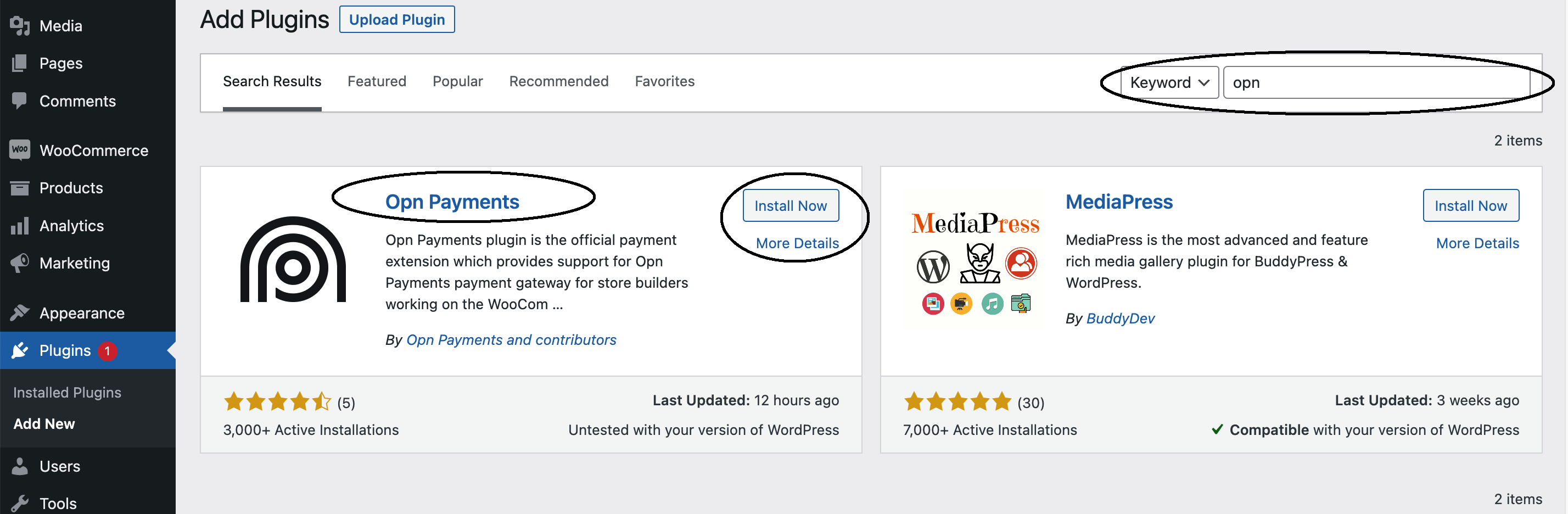
- プラグイン → 新規追加に移動
- 「Omise」を検索
- 「Omise Payment Gateway」の**「今すぐインストール」**をクリック
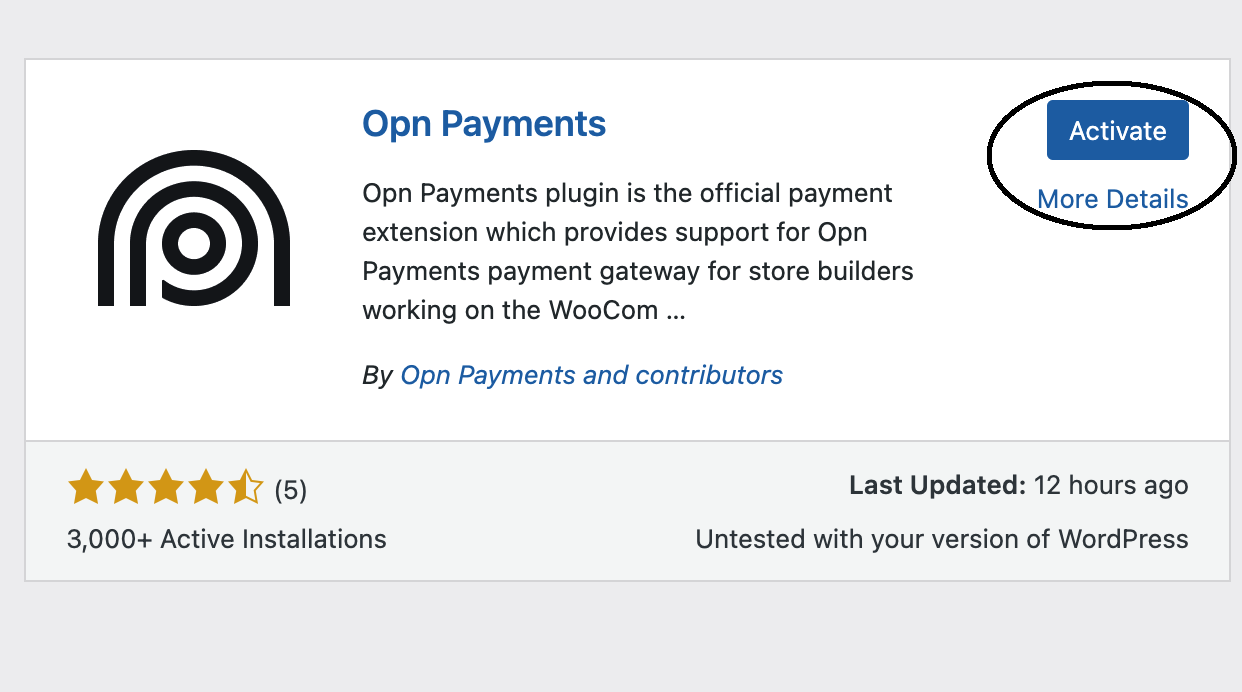
- **「有効化」**をクリック
方法2: 手動インストール
- WordPress.orgから最新リリースをダウンロード
- プラグイン → 新規追加 → プラグインをアップロードに移動
- ダウンロードされたZIPファイルを選択
- **「今すぐインストール」**をクリック
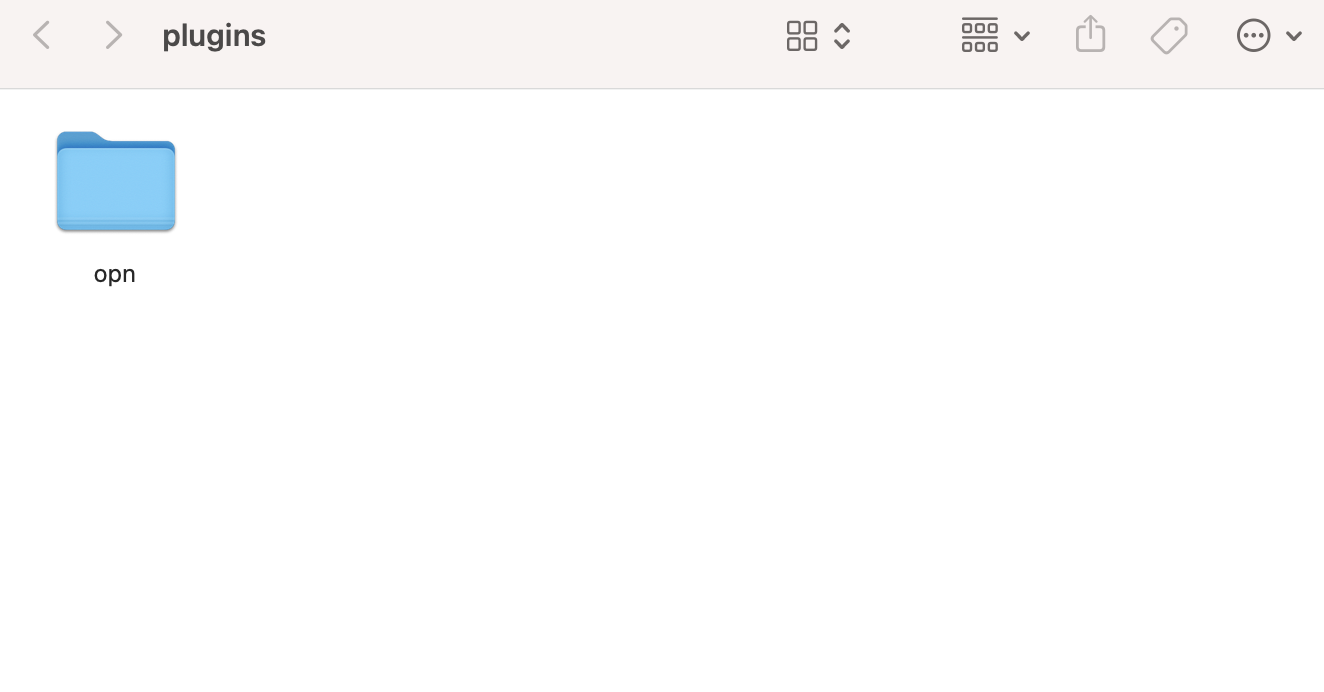
- フォルダを抽出してOmiseに名前変更
- **「プラグインを有効化」**をクリック

方法3: GitHub(開発者)
cd /path/to/wordpress/wp-content/plugins/
git clone https://github.com/omise/omise-woocommerce.git
cd omise-woocommerce
composer install
その後 WordPress管理画面から有効化します。
設定
ステップ1: APIキーを取得
- Omiseダッシュボードにログイン
- 設定 → APIキーに移動
- 公開キーと秘密キーをコピー
- テストモード: テスト用に
pkey_test_...とskey_test_...を使用 - 本番モード: 実際のトランザクション用に
pkey_...とskey_...を使用
ステップ2: プラグインを設定
- WooCommerce → 設定 → 支払いに移動
- **「Omise」をクリックするか「管理」**をクリック
- APIキーを入力:
公開キー: pkey_test_YOUR_PUBLIC_KEY
秘密キー: skey_test_YOUR_SECRET_KEY
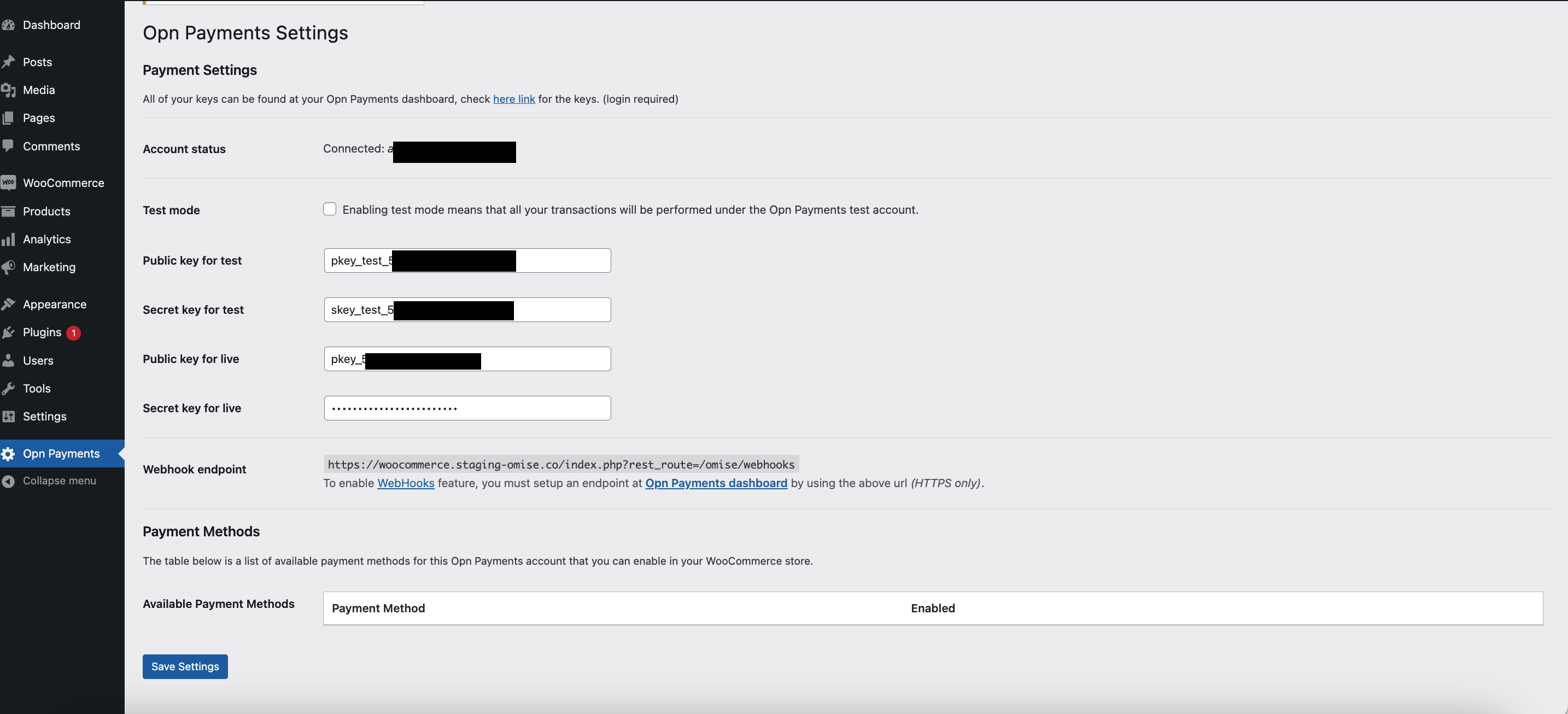
- **「テストモードを有効化」**をチェック
- **「変更を保存」**をクリック
ステップ3: 決済方法を有効化
プラグインは自動的にOmiseアカウントの国に基づいて利用可能な決済方法を表示します。
- WooCommerce → 設定 → 支払いに移動
- 利用可能なすべての決済方法が表示されます:
- クレジット/デビットカード
- PromptPay
- TrueMoney
- モバイルバンキング(複数銀行)
- インターネットバンキング
- 分割払い
- Alipay+ ウォレット
- その他多数...
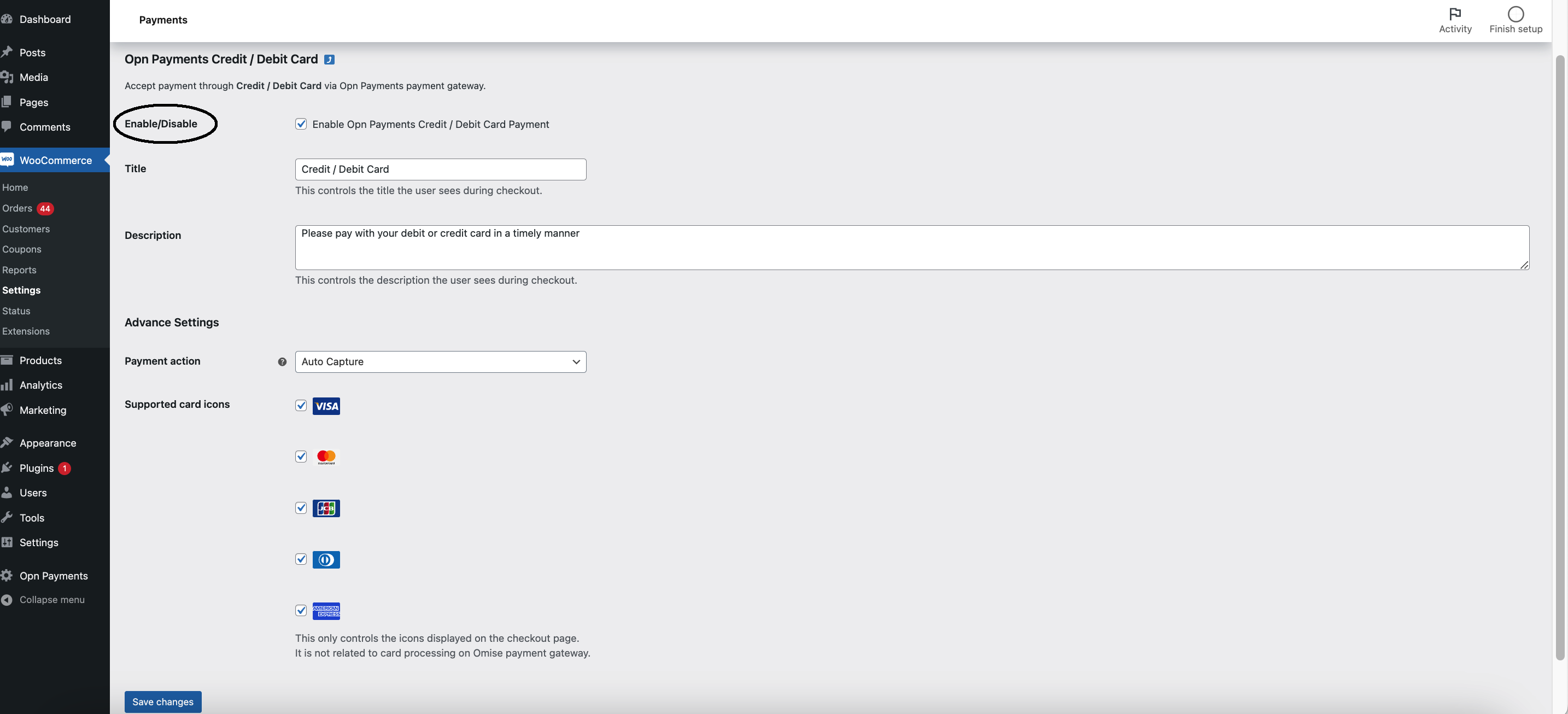
- 有効化したい各メソッドの**「設定」**をクリック
- **「有効化/無効化」**フィールドをチェック
- メソッド固有の設定を構成
- **「変更を保存」**をクリック
利用可能な決済方法
地域別
タイ:
- クレジット/デビットカード
- PromptPay
- TrueMoney Wallet
- TrueMoney QR
- Rabbit LINE Pay
- ShopeePay
- モバイルバンキング(Bangkok Bank、KBank、SCB、KTB、Krungsri)
- インターネットバンキング(廃止予定)
- 分割払い(8銀行)
- Alipay、WeChat Pay、Boost、GrabPay
シンガポール:
- クレジット/デビットカード
- PayNow
- GrabPay
- OCBC Digital
- Alipay+ ウォレット
- Apple Pay、Google Pay
マレーシア:
- クレジット/デビットカード
- FPX(19銀行)
- DuitNow
- GrabPay
- Touch 'n Go
- ShopeePay
- Boost
日本:
- クレジット/デビットカード
- コンビニ
- ペイジー
- PayPay
利用可能な方法はOmiseアカウントの登録国によって異なります。追加の決済方法のリクエストについてはsupport@omise.coに連絡してください。
高度な機能
3Dセキュア設定
3Dセキュアはカード決済の詐欺リスクを軽減するために追加認証を追加します。
有効化するには:
- Omiseサポートに連絡: support@omise.co
- アカウント用の3Dセキュア有効化をリクエスト
- プラグインは自動的に3DSと非3DS両方の請求に対応
仕組み:
- 顧客がカード情報を入力
- 銀行での認証にリダイレクト
- 検証後にサイトに戻される
- 認証結果に基づいて注文を処理
セキュア決済フォーム
セキュアフォームはカスタマイズ可能なテーマでセキュリティを強化します。
有効化するには:
- WooCommerce → 設定 → 支払いに移動
- クレジット/デビットカードの**「設定」**をクリック
- **「高度な設定」**までスクロール
- **「セキュアフォーム」を「はい」**に設定
- テーマを選択: Light または Dark
- **「変更を保存」**をクリック
フォームをカスタマイズ:
カスタマイズリンクをクリックして支払いフォームの外観をカスタマイズできます:
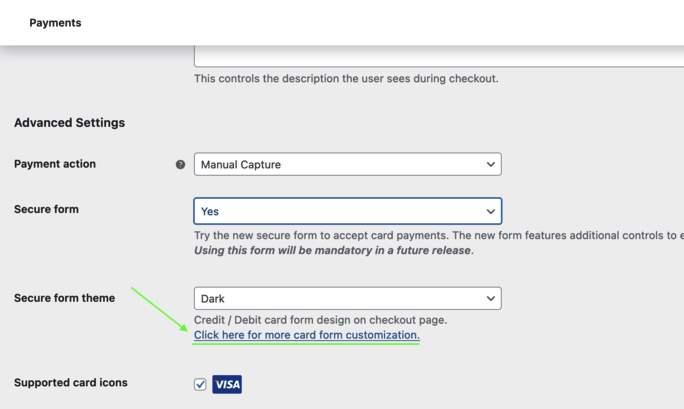
これによってフォームのカスタマイズインターフェースが開き、色、スタイル、外観を調整できます:
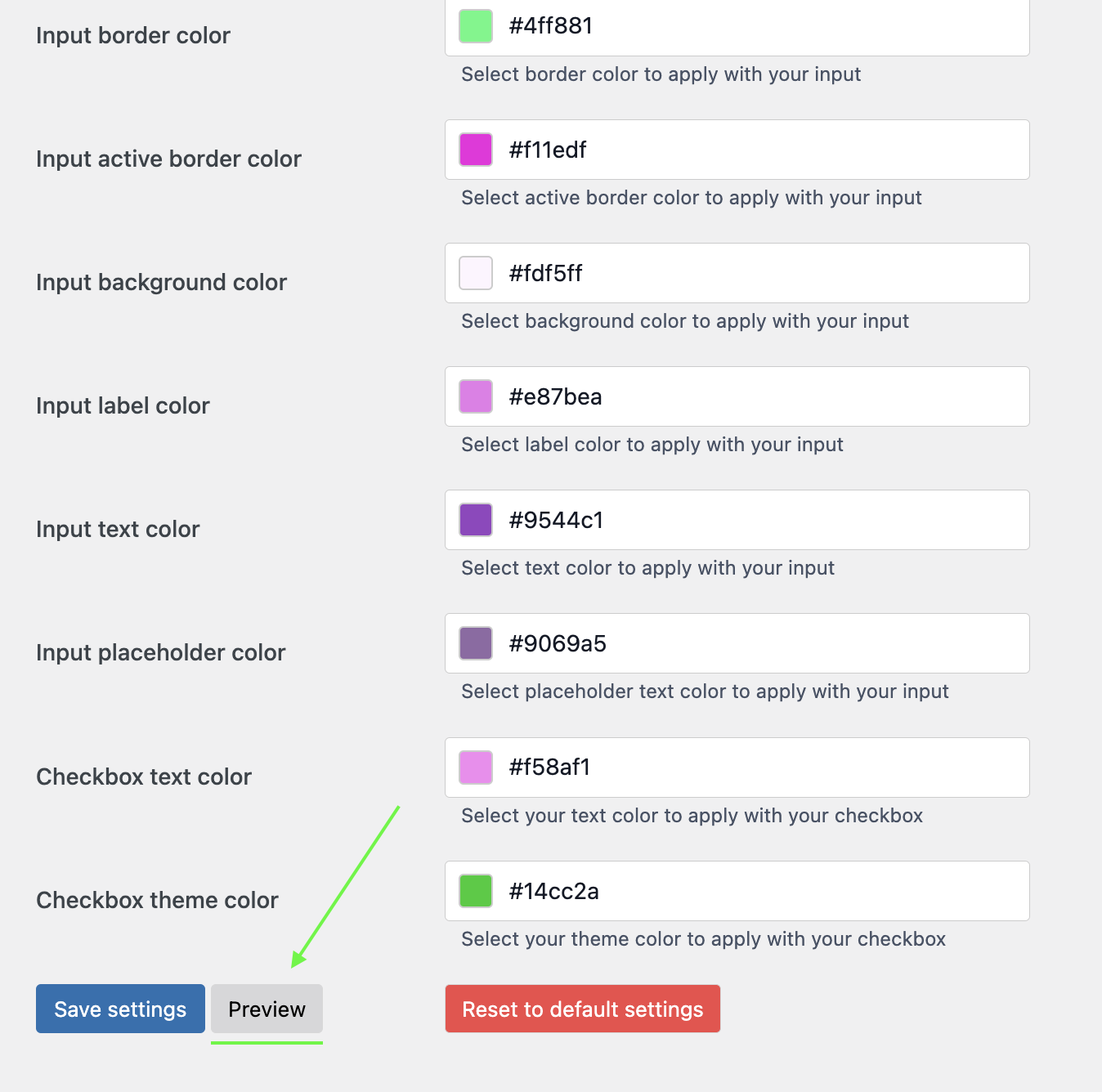
本番運用前にカスタマイズした支払いフォームをプレビューします:
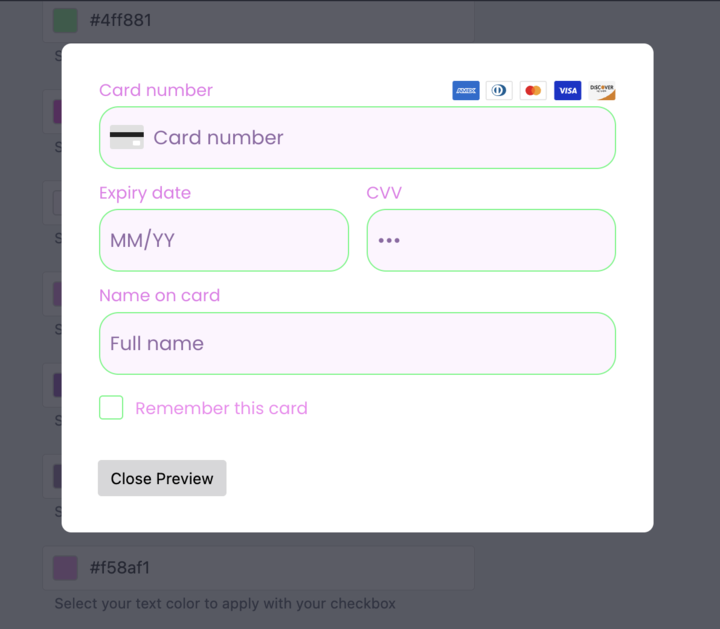
以前のカード決済フォームに加えたカスタマイズはセキュアフォームを有効化すると保持されません。カスタマイズをやり直す必要があります。
手動キャプチャ vs 自動キャプチャ
自動キャプチャ(デフォルト):
- 注文完了時に直ちに請求処理
- 顧客に即座に請求
手動キャプチャ:
- 支払いのみを承認(資金を保留)
- 後でダッシュボードから手動でキャプチャ
- カスタムメイド商品に便利
手動キャプチャを有効化するには:
- 決済方法の設定を編集
- **「手動キャプチャ」**をチェック
- 変更を保存
以下の場合に必須:
- TrueMoney Wallet
- 分割払い
Webhook 設定
Webhookはリアルタイム支払い通知を提供します。
- Omise → 設定に移動
- 表示されているWebhook URLをコピー
- Omiseダッシュボードにログイン
- 設定 → Webhooksに移動
- サイトのwebhook URLを追加
- イベントを選択するか「すべてのイベント」を選択
- 保存
有効化するイベント:
charge.completecharge.failedrefund.create
テスト
テストモードを有効化
- WooCommerce → 設定 → 支払い → Omise
- **「テストモードを有効化」**をチェック
- テストAPIキーを入力
- 変更を保存
テストカード
| カード番号 | 結果 |
|---|---|
| 4242 4242 4242 4242 | 成功 |
| 4000 0000 0000 0002 | 拒否 |
任意の将来の有効期限と任意の CVVを使用してください。
代替決済方法をテスト
QRおよび電子ウォレット方法については:
- テスト注文を配置
- チェックアウトを完了
- Omiseダッシュボード**「アクション」**ボタンを使用
- テスト請求を成功または失敗としてマーク
テストチェックリスト
- カード決済成功をテスト
- カード決済拒否をテスト
- 3Dセキュアをテスト(有効化されている場合)
- 代替決済方法をテスト
- 払い戻しをテスト
- 手動キャプチャをテスト(有効化されている場合)
- 注文ステータス更新を確認
- webhook通知をテスト
- メール確認をチェック
- モバイルチェックアウトをテスト
払い戻し
払い戻しを処理
- WooCommerce → 注文に移動
- 注文を開く
- **「払い戻し」**をクリック
- 払い戻し金額を入力
- **「Omiseを経由して払い戻し」**をチェック
- **「払い戻し」**をクリック
サポート対象:
- 全額払い戻し
- 部分払い戻し(サポート対象メソッドの場合)
- 自動在庫リストック
制限:
- 一部の決済方法は払い戻しをサポートしていません(例: PromptPay)
- 個別のメソッドドキュメントを確認してください
トラブルシューティング
問題: 決済方法が表示されない
原因:
- Omiseプラグインが有効化されていない
- APIキーが設定されていない
- 決済方法が国別に利用不可
- WooCommerceが正しくインストールされていない
解決方法:
- プラグインが有効化されていることを確認
- APIキーが正しく入力されていることを確認
- テストモード設定がキーと一致することを確認
- メソッド利用可能性についてサポートに連絡
問題: 3Dセキュアエラー
エラー: 「3d secure is requested, but return URI is not set」
解決方法:
- まずプラグインで3Dセキュアを有効化
- 次にサポートに連絡してアカウントで有効化
- プラグインが自動的に戻るURIを処理
問題: 支払いが処理されない
チェックリスト:
- 正しいAPIキーが入力されている
- テスト/本番モードがキーと一致
- PHP バージョン 7.2 以上
- WooCommerce 3.3.4 以上
- プラグイン バージョン 4.8 以上
- チェックアウト ページで HTTPS が有効
- ブラウザ コンソールに JavaScript エラーがない
問題: Webhook が機能していない
解決方法:
- Omiseダッシュボードで webhook URL が正しいことを確認
- サイトが公開アクセス可能(localhost ではない)であることを確認
- SSL サーティフィケートが有効であることを確認
- Omise ダッシュボードで webhook ログを確認
- webhook 配信を手動でテスト
問題: 注文が「保留中」で止まっている
原因:
- Webhook が設定されていない
- 顧客が支払いを完了していない
- 支払いゲートウェイ タイムアウト
解決方法:
- Webhook を正しく設定
- Omiseダッシュボードで請求ステータスを確認
- 必要に応じて注文ステータスを手動更新
ベストプラクティス
1. 常に最新バージョンを使用
# 定期的に更新を確認
wp plugin update omise-woocommerce
2. 本番運用前にテスト
- テストモードで完全チェックアウトを完成
- すべての有効化された決済方法をテスト
- 注文ステータス更新を確認
- メール通知をチェック
3. 失敗した支払いを監視
- WooCommerce → 注文
- **「失敗」**ステータスでフィルタ
- 必要に応じて顧客に連絡
- 失敗パターンを分析
4. 適切なメール通知を設定
- WooCommerce → 設定 → メール
- メール テンプレートをカスタマイズ
- メール配信をテスト
- PHP メール ではなく適切な SMTP を設定
5. ログを有効化してデバッグ
- WooCommerce → ステータス → ログ
- 「omise」ログファイルを選択
- トラブルシューティング中にエラーを確認
6. バックアップを保持
# 更新前にバックアップ
wp db export
wp plugin list --format=json > plugins-backup.json
7. ステージング環境を使用
本番環境の前にステージングで更新をテスト:
- サイトをステージングにクローン
- プラグインを更新
- 十分にテスト
- 本番環境にデプロイ
FAQ
プラグインは無料ですか?
はい、Omise WooCommerce プラグインは完全に無料です。処理された支払いのトランザクション手数料のみが対象です。
国際カードを受け付けることができますか?
はい、Omiseは国際クレジット・デビットカード(Visa、Mastercard、JCB、Amex)に対応しています。アカウントで利用可能な場合は複数通貨を有効化してください。
PCI準拠が必要ですか?
プラグインはトークン化を経由してカード データを安全に処理します。通常、SAQ A 準拠(最も簡単な形式)のみが必要です。詳細については、セキュリティ チーム に相談してください。
複数の決済方法を使用できますか?
はい!必要なだけ多くの決済方法を有効化できます。顧客はチェックアウト時に選択します。
トランザクション手数料はどのように機能しますか?
Omiseはトランザクションごとの手数料を請求:
- カード・分割払い: 3.65%
- PromptPay: 1.65%
- その他の方法: 異なる
具体的な料金はOmiseダッシュボードで確認してください。
支払いフォームをカスタマイズできますか?
セキュアフォームはカスタマイズが限定的(明/暗テーマ)です。完全に制御するには、標準統合(CSSカスタマイズ可能)を使用してください。
サポートとリソース
ヘルプを取得
プラグイン サポート:
- メール: support@omise.co
- 件名: 「Support Request: WooCommerce」
- 含める: プラグイン バージョン、WooCommerce バージョン、エラー メッセージ
コミュニティ:
ドキュメント
システム要件
WordPress: 5.0 以上
WooCommerce: 3.3.4 - 7.0.0+
PHP: 7.2 以上
SSL: チェックアウト用 HTTPS が必須
関連リソース
- Shopify プラグイン - Shopify統合
- 支払いリンク - ウェブサイト不要
- ダッシュボード ガイド - 手動操作
- テスト - 支払いシナリオをテスト
- 本番運用 - 開始チェックリスト