PrestaShop プラグイン
Omiseを使用してPrestaShopストアで支払いを受け付けます。PrestaShop Marketplaceからの簡単なインストールで、すべての主要決済方法に対応しています。
概要
- PrestaShop 1.6.1.19 - 1.6.1.23 サポート
- Marketplace または手動インストール
- すべての Omise 決済方法
- 複数通貨サポート
- 自動払い戻し
- モバイル最適化
インストール
PrestaShop Marketplace から
- PrestaShop 管理画面にログイン
- モジュール → モジュール マネージャーに移動
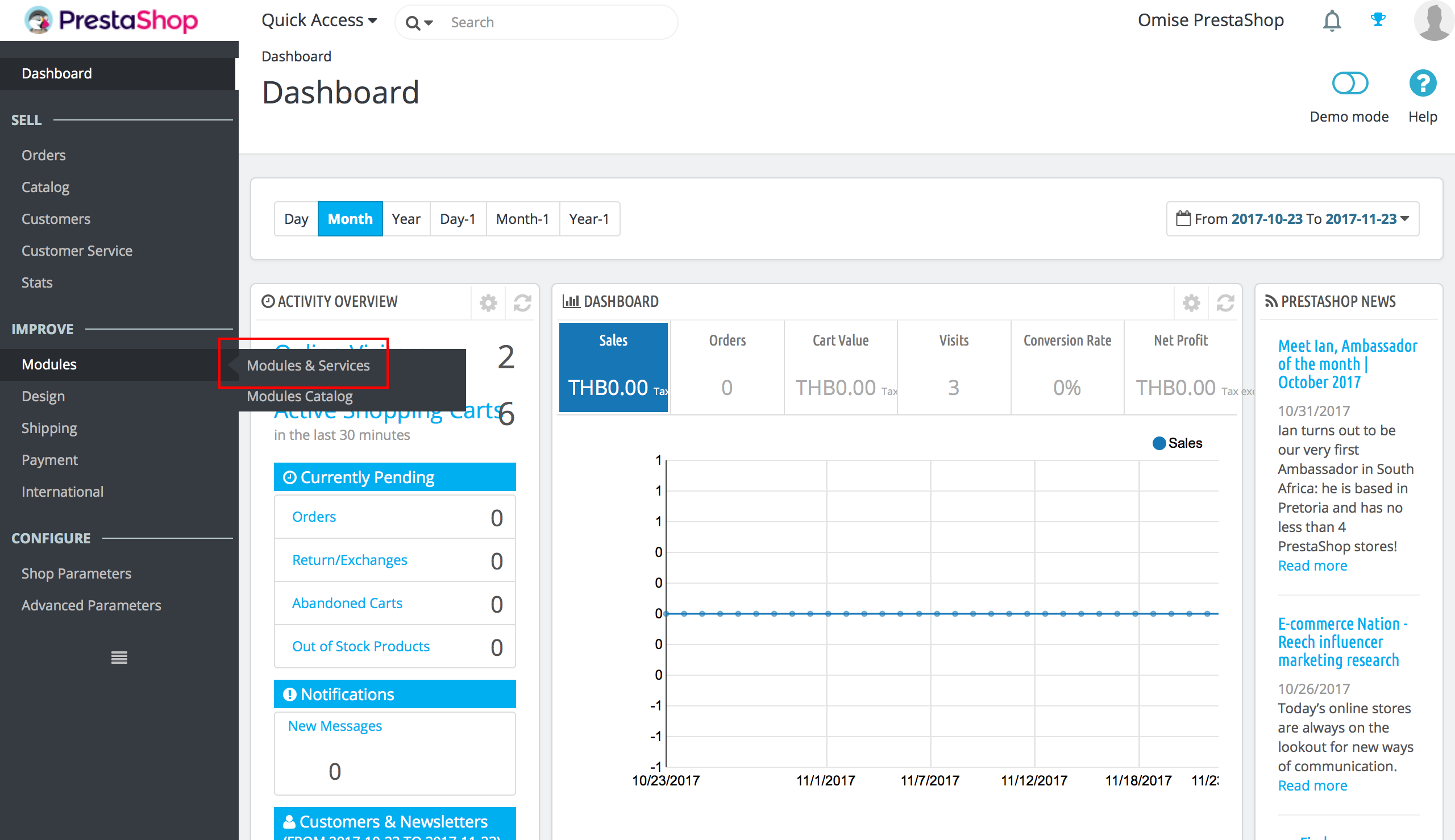
- 「Omise」を検索
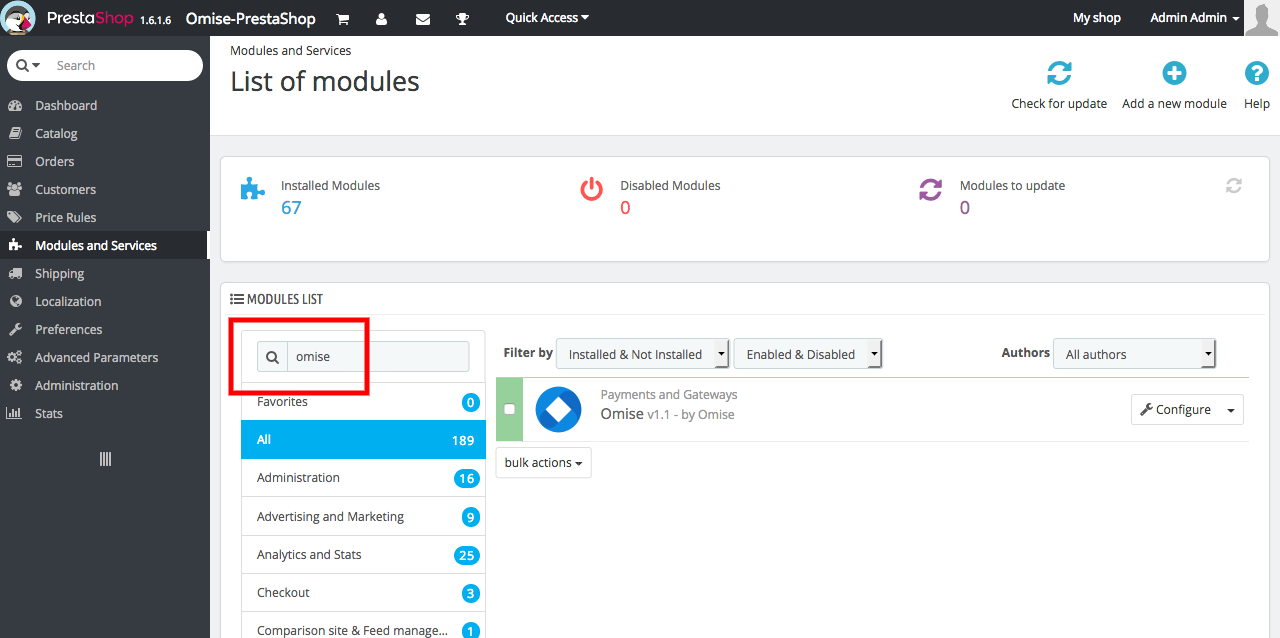
- インストールをクリック
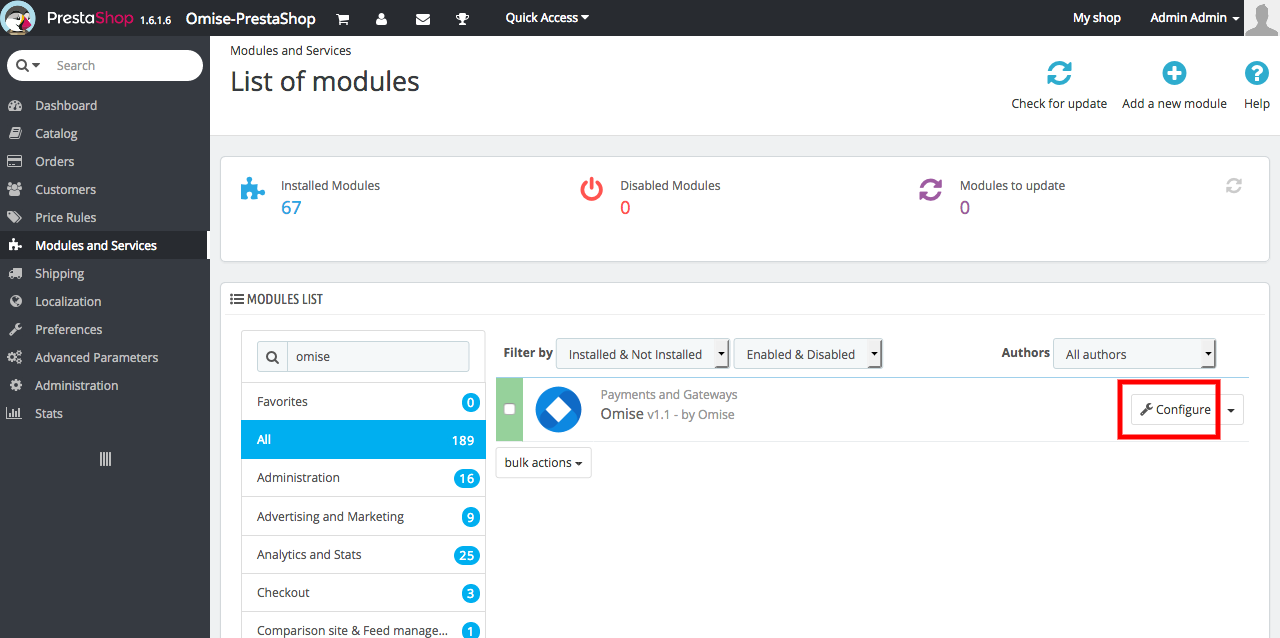
- 設定をクリック
手動インストール
# GitHub からダウンロード
wget https://github.com/omise/omise-prestashop/releases/latest/download/omise.zip

# PrestaShop 管理画面経由でアップロード
モジュール → モジュール マネージャー → モジュールをアップロード → omise.zip を選択
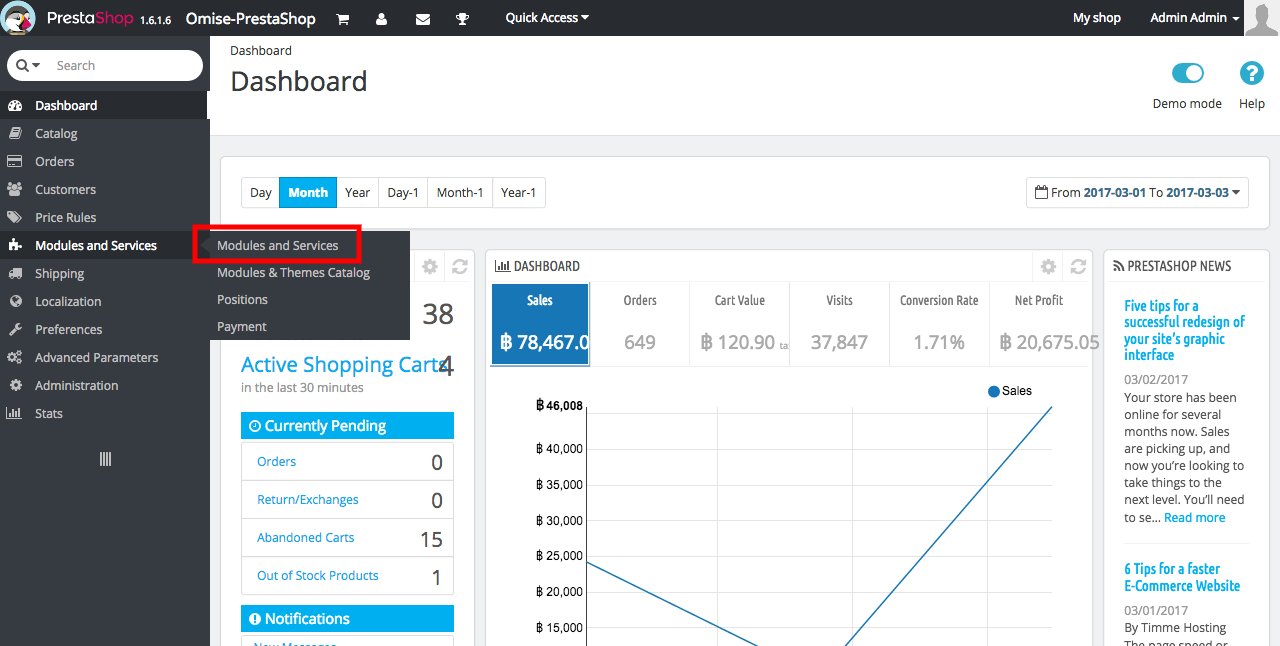
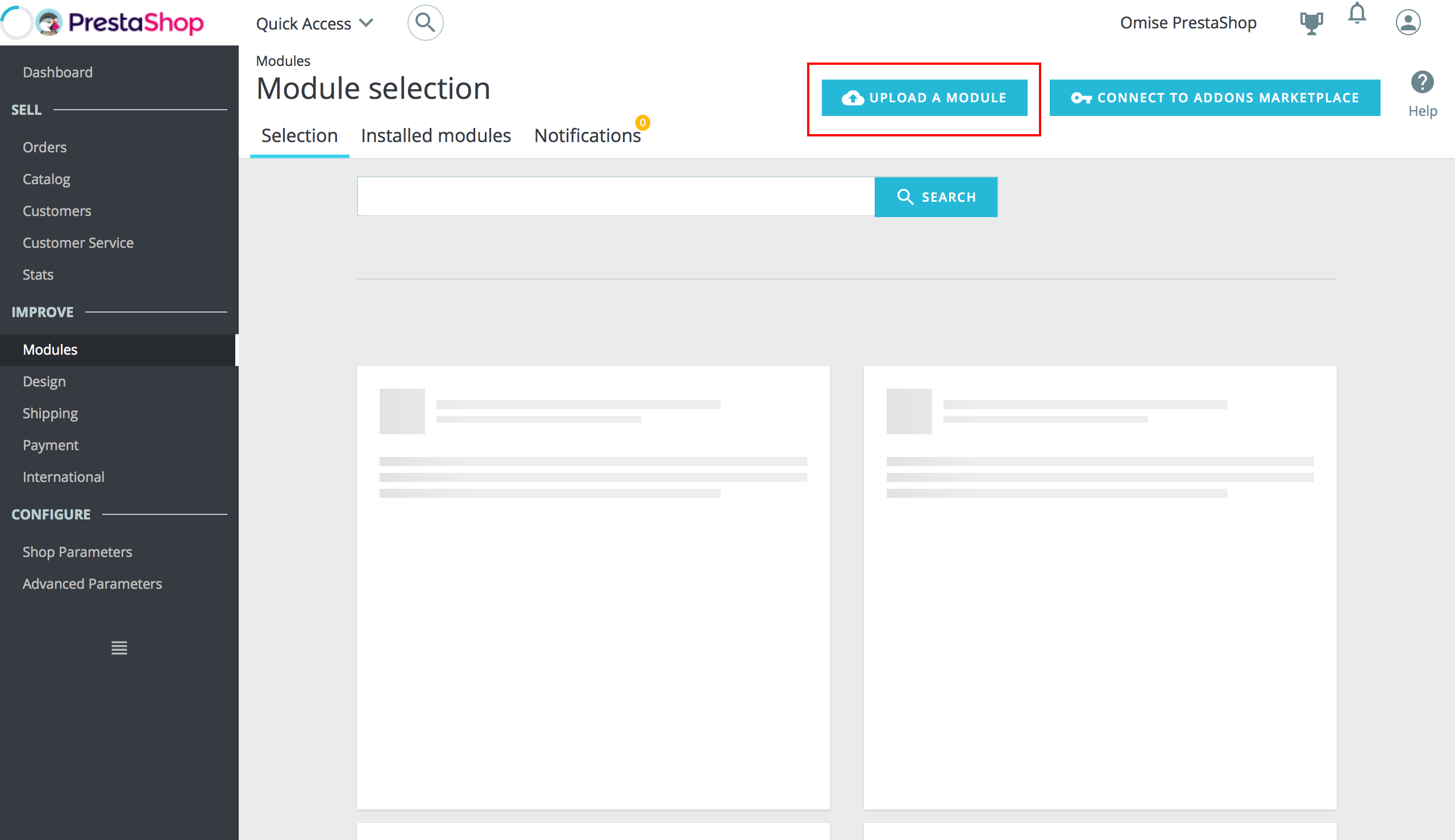
- モジュール → モジュールとサービスに移動
- モジュールをアップロードボタンをクリック
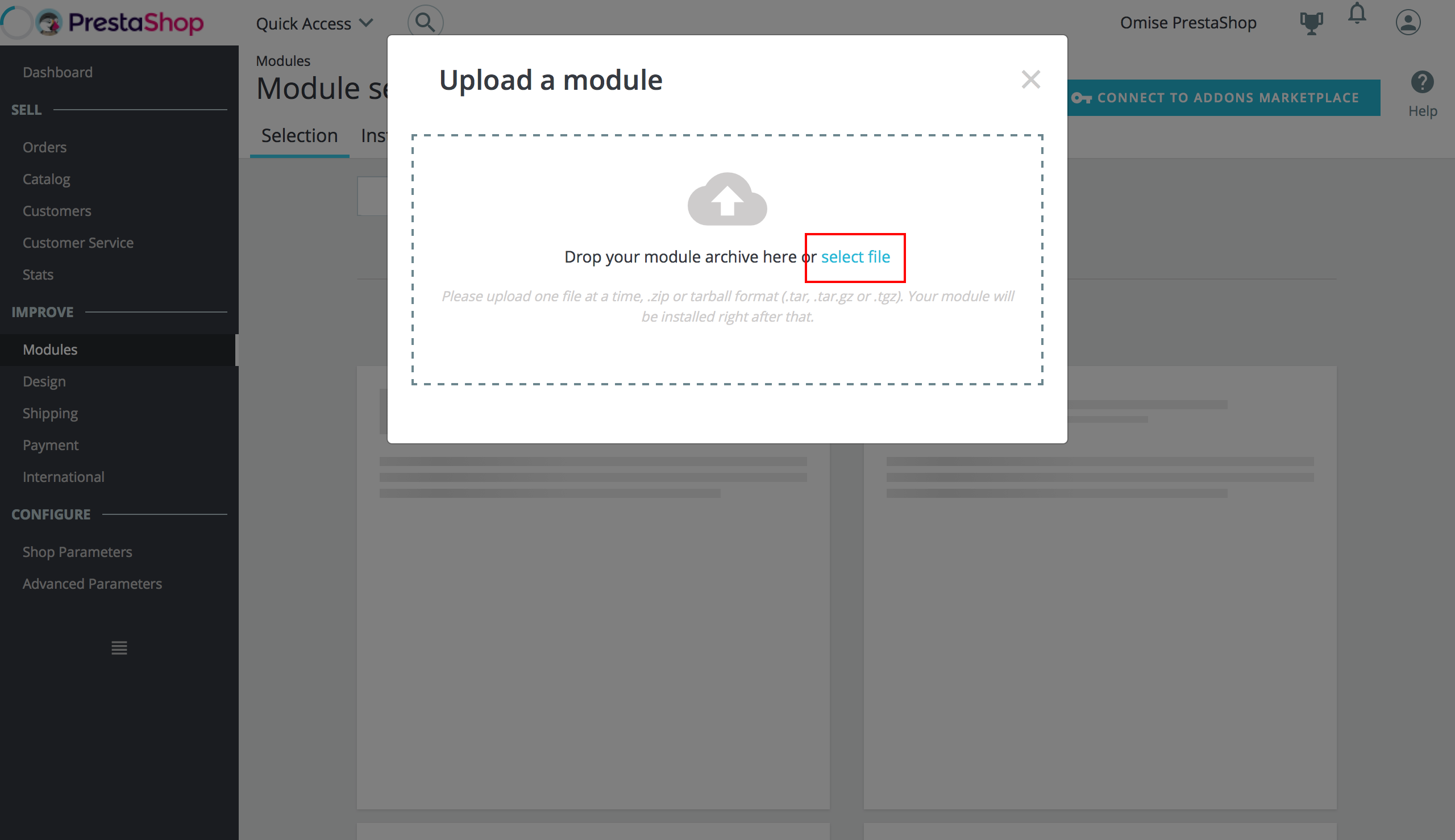
- ダウンロードされた ZIP ファイルを選択
設定
API キー セットアップ
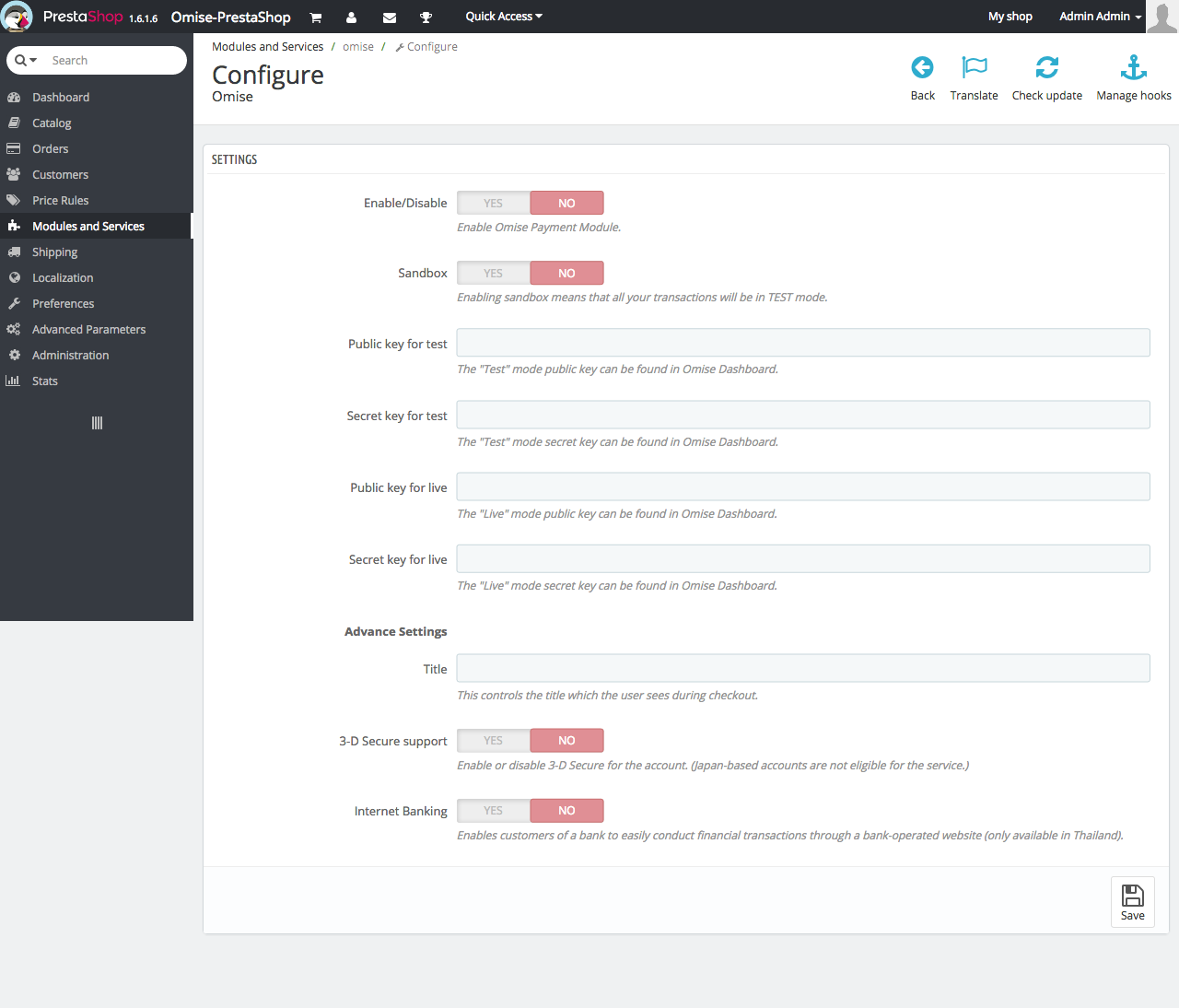
モジュール設定:
- 環境: サンドボックス(テスト)/ 本番(ライブ)
- 公開キー: pkey_test_xxxxx
- 秘密キー: skey_test_xxxxx
決済方法を有効化
クレジット カード:
✓ カード決済を有効化
✓ 3D Secure: 有効化
✓ カードを保存: オプション
その他の方法:
✓ インターネット バンキング
✓ TrueMoney Wallet
✓ Rabbit LINE Pay
✓ ShopeePay
✓ 分割払い(最小: 3,000 タイバーツ)
Webhook 設定
Webhook URL:
https://yourstore.com/module/omise/webhook

Omise ダッシュボードで設定:
設定 → Webhooks → webhook URL を追加
テスト
テスト カード:
カード: 4242 4242 4242 4242
有効期限: 12/28
CVV: 123

テスト フロー:
1. 商品をカートに追加
2. チェックアウトに進む
3. Omise 決済を選択
4. テスト支払いを完了
5. 注文ステータスを確認
注文管理
支払い詳細を表示:
- 注文 → 注文を選択 → 支払いタブ
- Omise チャージ ID が表示される
- トランザクション詳細が表示される
払い戻しを処理:
- 注文を開く
- 「部分払い戻し」または「標準払い戻し」をクリック
- 金額を入力
- 「Omise 経由で払い戻し」を選択
- 払い戻しを確認
高度な設定
マルチストア セットアップ
複数の PrestaShop ストアを実行している場合:
-
マルチストア モードを有効化
詳細パラメーター → マルチストア → マルチストアを有効化 -
ストアごとに設定
- 上部ドロップダウンからストアを選択
- ストアごとに API キーを設定
- 地域ごとに異なる決済方法を有効化 -
共有設定
- すべてのストアに同じ webhook URL を使用
- webhook ハンドラーが正しいストアに自動的にルーティング
Webhook 設定(詳細)
ステップ1: Webhook URL を取得
webhook URL フォーマット:
https://yourstore.com/module/omise/webhook

マルチストア:
https://yourstore.com/en/module/omise/webhook(英語ストア)
https://yourstore.com/th/module/omise/webhook(タイ語ストア)
ステップ2: Omise ダッシュボードで設定
1. dashboard.omise.co にログイン
2. 設定 → Webhooks に移動
3. 「Webhook エンドポイントを追加」をクリック
4. webhook URL を入力
5. イベントを選択:
   ✓ charge.complete
   ✓ charge.update
   ✓ refund.create
   ✓ transfer.update
6. エンドポイントを保存
ステップ3: Webhook を確認
1. PrestaShop でテスト支払いを実行
2. Omise ダッシュボード → Webhooks → Deliveries を確認
3. ステータスが「200 OK」であることを確認
4. 失敗した場合、PrestaShop エラー ログを確認
決済方法設定
クレジット カード設定
モジュール設定 → クレジット カード:

✓ クレジット カード決済を有効化: はい
✓ 3D Secure: 有効化(推奨)
✓ 自動キャプチャ: はい(即座に支払い)
✓ カードを保存: はい(既存顧客向け)
✓ 受け入れるカード ブランド:
  - Visa
  - Mastercard
  - JCB
  - American Express
分割払い設定
モジュール設定 → 分割払い:

✓ 分割払いを有効化: はい
✓ 最小金額: 3,000 タイバーツ
✓ 利用可能な期間:
  - 3 ヶ月
  - 4 ヶ月
  - 6 ヶ月
  - 10 ヶ月
✓ 商品ページに表示: はい
✓ 月額を表示: はい
デジタル ウォレット設定
モジュール設定 → デジタル ウォレット:

✓ TrueMoney Wallet: はい
✓ Rabbit LINE Pay: はい
✓ ShopeePay: はい
✓ Touch 'n Go(マレーシア): はい
✓ GrabPay: はい
カスタマイズ
決済方法の表示
表示順序を設定:
モジュール → モジュール マネージャー → Omise → 設定

決済方法の並び順:
1. クレジット カード(位置: 1)
2. TrueMoney Wallet(位置: 2)
3. 銀行振込(位置: 3)
4. 分割払い(位置: 4)
決済方法のタイトルをカスタマイズ:
// テーマの翻訳ファイルでオーバーライド
// themes/yourtheme/modules/omise/translations/en.php

<?php
global $_MODULE;
$_MODULE = array();
$_MODULE['<{omise}prestashop>omise_credit_card'] = 'クレジット カードで支払う';
$_MODULE['<{omise}prestashop>omise_truemoney'] = 'TrueMoney Wallet で支払う';
$_MODULE['<{omise}prestashop>omise_installment'] = '分割払いで支払う';
カスタム支払いアイコン
カスタム アイコンをアップロード:
1. 移動先: modules/omise/views/img/
2. アイコン ファイルを置き換え:
   - visa.png
   - mastercard.png
   - jcb.png
   - truemoney.png
3. 推奨サイズ: 60x40px(PNG フォーマット)
4. アップロード後にキャッシュをクリア
カスタム CSS スタイリング
/* themes/yourtheme/assets/css/custom.css */

/* 支払いオプション コンテナ */
.omise-payment-option {
    border: 2px solid #FF5722;
    border-radius: 8px;
    padding: 15px;
    margin: 10px 0;
    transition: all 0.3s;
}

.omise-payment-option:hover {
    border-color: #E64A19;
    box-shadow: 0 2px 8px rgba(0,0,0,0.1);
}

/* 支払い方法アイコン */
.omise-payment-icons {
    display: flex;
    gap: 10px;
    margin-top: 10px;
}

.omise-payment-icons img {
    height: 30px;
    width: auto;
}

/* クレジット カード フォーム */
.omise-card-form {
    background: #f5f5f5;
    padding: 20px;
    border-radius: 6px;
    margin-top: 15px;
}

.omise-card-form input {
    width: 100%;
    padding: 10px;
    border: 1px solid #ddd;
    border-radius: 4px;
    margin-bottom: 10px;
}

/* 分割払い計算機 */
.omise-installment-info {
    background: #E3F2FD;
    padding: 15px;
    border-radius: 6px;
    margin-top: 10px;
}

.omise-installment-amount {
    font-size: 18px;
    font-weight: bold;
    color: #1976D2;
}
カスタム フィールド
PrestaShop hooks を使用してカスタム データを請求に追加:
// modules/omise/override/controllers/front/payment.php

public function postProcess()
{
    $cart = $this->context->cart;
    $customer = new Customer($cart->id_customer);

    // カスタム メタデータを追加
    $metadata = array(
        'store_name' => Configuration::get('PS_SHOP_NAME'),
        'customer_id' => $customer->id,
        'customer_email' => $customer->email,
        'cart_id' => $cart->id,
        'language' => $this->context->language->iso_code,
        'currency' => $this->context->currency->iso_code
    );

    // メタデータが請求に含まれます
    $charge = $this->createCharge($token, $amount, $metadata);
}
パフォーマンス最適化
OpCache を有効化
// php.ini 設定
opcache.enable=1
opcache.memory_consumption=128
opcache.max_accelerated_files=10000
支払いアイコン用 CDN
// modules/omise/omise.php
public function getIconsPath()
{
    // 高速読み込み用に CDN を使用
    return 'https://cdn.omise.co/assets/payment-methods/';
}
データベース インデックス
-- より高速な注文検索のためにインデックスを追加
ALTER TABLE `PREFIX_omise_charge`
  ADD INDEX `idx_charge_id` (`charge_id`),
  ADD INDEX `idx_order_id` (`order_id`),
  ADD INDEX `idx_created_at` (`created_at`);
トラブルシューティング
モジュールが表示されない
問題: モジュール マネージャーに Omise モジュールが表示されない
解決方法:
# 1. ファイル権限を確認
chmod 755 modules/omise
chmod 644 modules/omise/*.php

# 2. キャッシュをクリア
rm -rf var/cache/*

# 3. モジュール リストを再生成
php bin/console prestashop:module:reset omise

# 4. 必要に応じて再インストール
php bin/console prestashop:module:uninstall omise
php bin/console prestashop:module:install omise

# 5. エラー ログを確認
tail -f var/logs/$(date +%Y%m%d)_*.log
支払いが失敗
問題: 支払いが正常に完了していない
診断ステップ:
- API キーを確認
// 接続をテスト
curl https://api.omise.co/account \
  -u skey_test_YOUR_KEY:

// アカウント詳細を返す必要があります
- 環境設定を確認
モジュール設定:
- 環境: API キーと一致する必要があります
  - サンドボックス = pkey_test_* / skey_test_*
  - 本番 = pkey_live_* / skey_live_*
- 支払い方法ステータスを確認
ダッシュボード → 設定 → 決済方法
- 決済方法が有効化されていることを確認
- 地域/通貨の制限が適用されているかを確認
- ログを確認
# PrestaShop エラー ログ
tail -f var/logs/$(date +%Y%m%d)_*.log | grep omise

# PHP エラー ログ
tail -f /var/log/php_errors.log

# Apache/Nginx エラー ログ
tail -f /var/log/apache2/error.log  # または
tail -f /var/log/nginx/error.log
Webhook の問題
問題: Webhook が受信されていない
解決方法:
- Webhook URL がアクセス可能であることを確認
# webhook エンドポイントをテスト
curl -X POST https://yourstore.com/module/omise/webhook \
  -H "Content-Type: application/json" \
  -d '{"test": true}'

# 200 OK を返す必要があります
- ファイアウォール/WAF ルールを確認
- Omise webhook IP をホワイトリストに追加
- /module/omise/webhook のレート制限を無効化
- webhook URL への POST リクエストを許可
- SSL サーティフィケートを確認
# SSL 設定を確認
openssl s_client -connect yourstore.com:443

# サーティフィケートが有効であることを確認(自己署でない)
- Webhook ログを確認
Omise ダッシュボード → Webhooks → Deliveries
- 配信ステータスを確認
- リクエスト/レスポンスを表示
- 4xx/5xx エラーを確認
3D Secure 認証が失敗
問題: 3DS 認証ページが表示されないか失敗している
解決方法:
- return_uri を確認
// 公開的にアクセス可能な HTTPS URL である必要があります
$return_uri = 'https://yourstore.com/module/omise/return';
- ブラウザ コンソールを確認
F12 → コンソール タブ
- JavaScript エラーを検索
- CSP 違反を確認
- iframe 読み込みを確認
- シークレット モードでテスト
- ブラウザ拡張機能を無効化
- Cookies/キャッシュをクリア
- 別のブラウザでテスト
払い戻しが処理されない
問題: PrestaShop で開始された払い戻しが Omise に反映されない
解決方法:
- 払い戻しサポートを確認
決済方法の払い戻しサポートを確認:
- クレジット カード: はい
- TrueMoney: はい(全額のみ、30日以内)
- モバイル バンキング: いいえ
- PromptPay: いいえ
- 払い戻し API 権限を確認
# 払い戻し API アクセスをテスト
curl https://api.omise.co/charges/chrg_test_123/refunds \
  -u skey_test_YOUR_KEY: \
  -d "amount=10000"
- 払い戻し ログを確認
// 払い戻し処理を確認
var/logs/omise_refund_*.log
通貨変換の問題
問題: 金額が正しくないか通貨が一致していない
解決方法:
// 通貨設定を確認
設定 → 通貨 → 通貨を有効化/無効化

// Omise 通貨サポートを確認
サポート: THB、USD、EUR、GBP、SGD、JPY、MYR

// カート通貨が支払い通貨と一致することを確認
$cart_currency = new Currency($this->context->cart->id_currency);
$charge_currency = strtolower($cart_currency->iso_code);
注文ステータスが更新されない
問題: 支払い成功後、注文が「支払い保留」で止まっている
解決方法:
- Webhook が機能していることを確認
# 最近の webhook 配信を確認
ダッシュボード → Webhooks → Deliveries(過去 24 時間)
- 注文を手動更新
-- カート ID で注文を検索
SELECT * FROM PREFIX_orders WHERE id_cart = CART_ID;

-- 注文ステータスを更新
UPDATE PREFIX_orders
SET current_state = PAID_STATUS_ID
WHERE id_order = ORDER_ID;
- 注文ステータス マッピングを確認
// modules/omise/config/statuses.php
return array(
    'successful' => _PS_OS_PAYMENT,
    'pending' => _PS_OS_PREPARATION,
    'failed' => _PS_OS_ERROR
);
FAQ
サポート対象の PrestaShop バージョンはどれですか?
PrestaShop 1.7.x が完全にサポートされています。1.6.x の場合、レガシー バージョンを使用してください。
複数の通貨を使用できますか?
はい、PrestaShop 設定で通貨を設定します。Omise は THB、USD、EUR、GBP、SGD、JPY をサポートしています。
払い戻しは自動ですか?
はい、PrestaShop 管理画面から処理された払い戻しは自動的に Omise に送信されます。
顧客はカードを保存できますか?
はい、モジュール設定で保存済みカードを有効化して、既存顧客向けに有効化できます。
PrestaShop Cloud で機能しますか?
はい、モジュールは PrestaShop Cloud ホスティングで機能します。
モジュールはどのように更新しますか?
最新バージョンをダウンロードして再アップロードするか、利用可能な場合はモジュール マネージャー経由で更新してください。
次のステップ
- OpenCart プラグイン - OpenCart 統合
- ダッシュボード ガイド - 支払いを管理
- テスト ガイド - 十分にテスト
リソース
お困りですか? support@omise.co に連絡してください