ปลั๊กอิน PrestaShop
ยอมรับการชำระเงินบน PrestaShop store ของคุณด้วย Omise รองรับวิธีการชำระเงินหลักทั้งหมดพร้อมการติดตั้งที่ง่ายจาก PrestaShop marketplace
ภาพรวม
- รองรับ PrestaShop 1.6.1.19 - 1.6.1.23
- การติดตั้ง Marketplace หรือด้วยตนเอง
- วิธีการชำระเงิน Omise ทั้งหมด
- รองรับสกุลเงินหลายชนิด
- การคืนเงินอัตโนมัติ
- เหมาะสำหรับมือถือ
การติดตั้ง
จาก PrestaShop Marketplace
- เข้าสู่ระบบแอดมิน PrestaShop
- นำทางไปที่ โมดูล → ตัวจัดการโมดูล
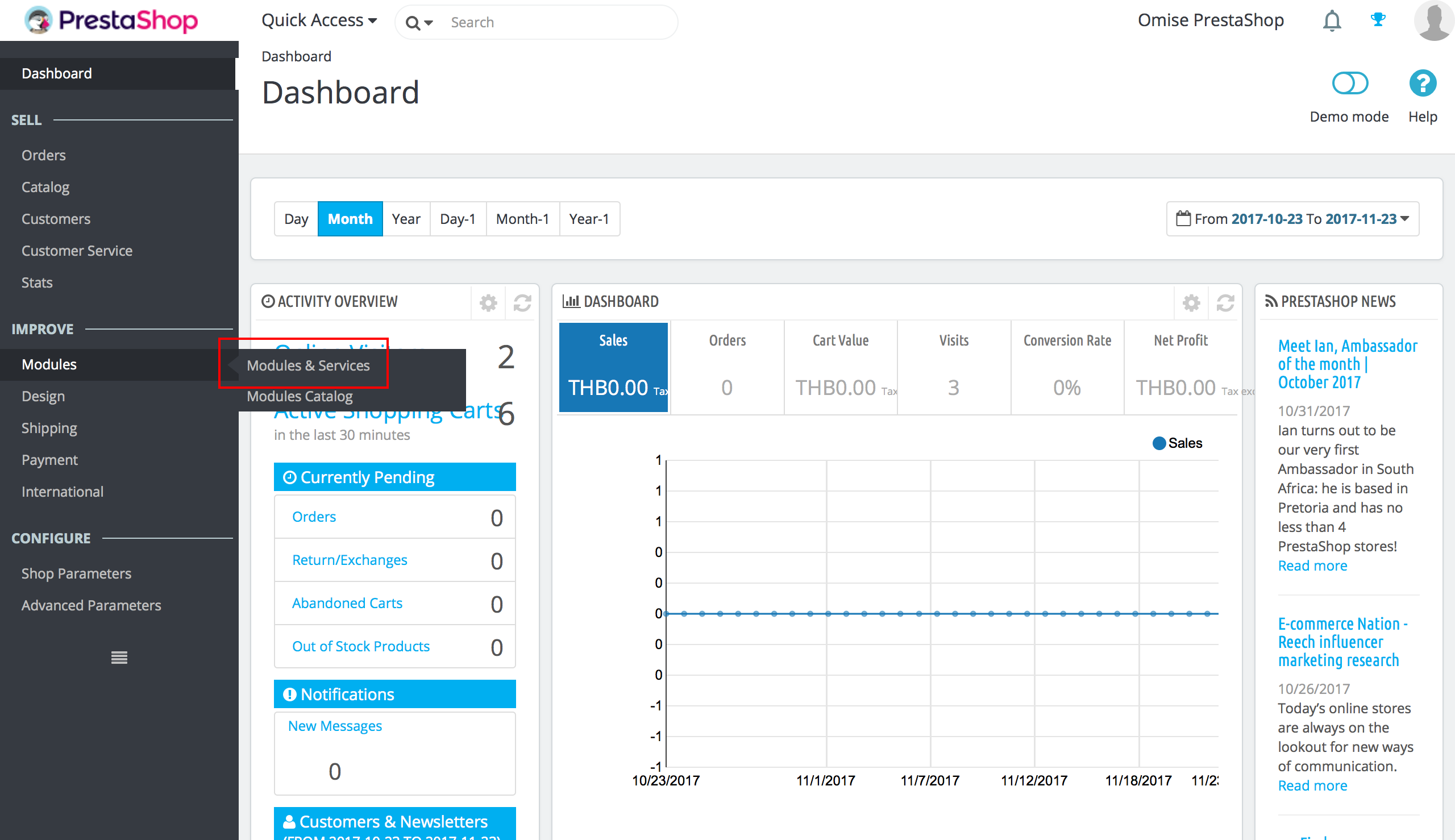
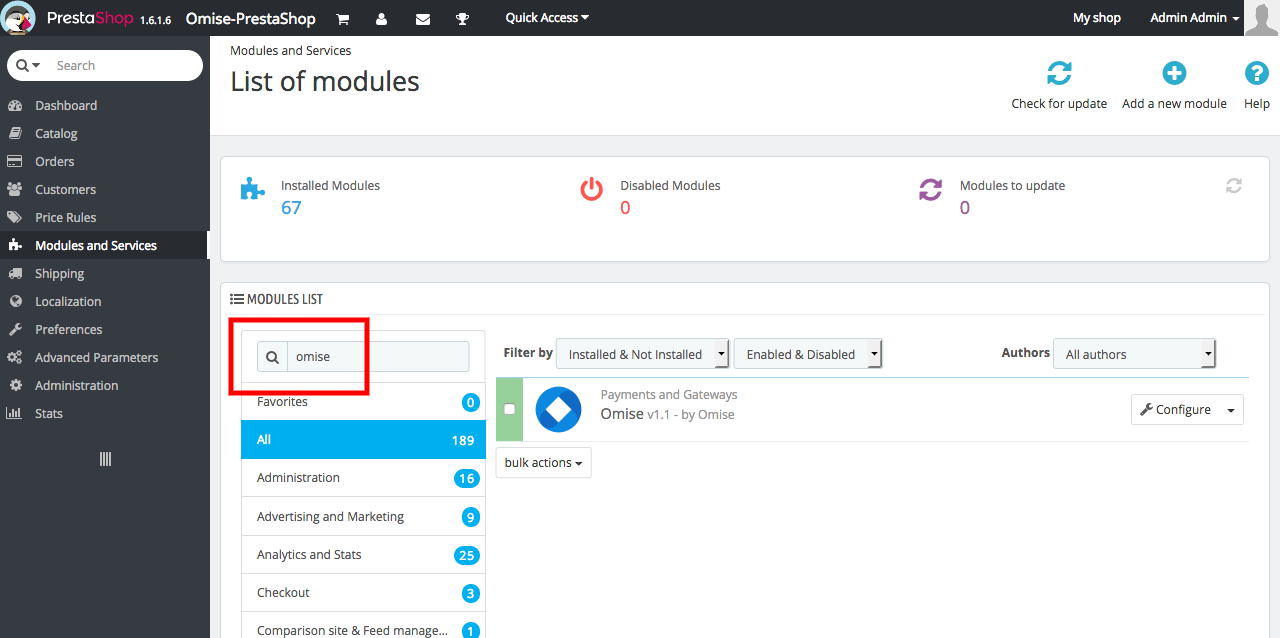
- ค้นหา "Omise"
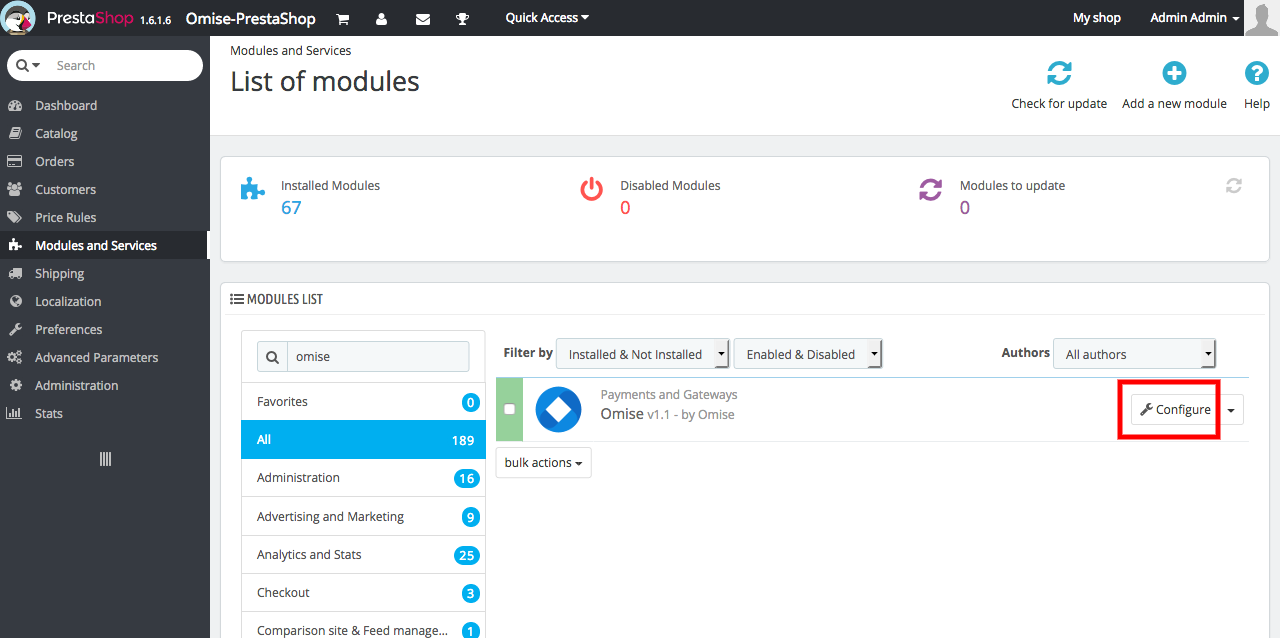
- คลิก ติดตั้ง
- คลิก กำหนดค่า
การติดตั้งด้วยตนเอง
# ดาวน์โหลดจาก GitHub
wget https://github.com/omise/omise-prestashop/releases/latest/download/omise.zip

# อัปโหลดผ่านแอดมิน PrestaShop
โมดูล → ตัวจัดการโมดูล → อัปโหลดโมดูล → เลือก omise.zip
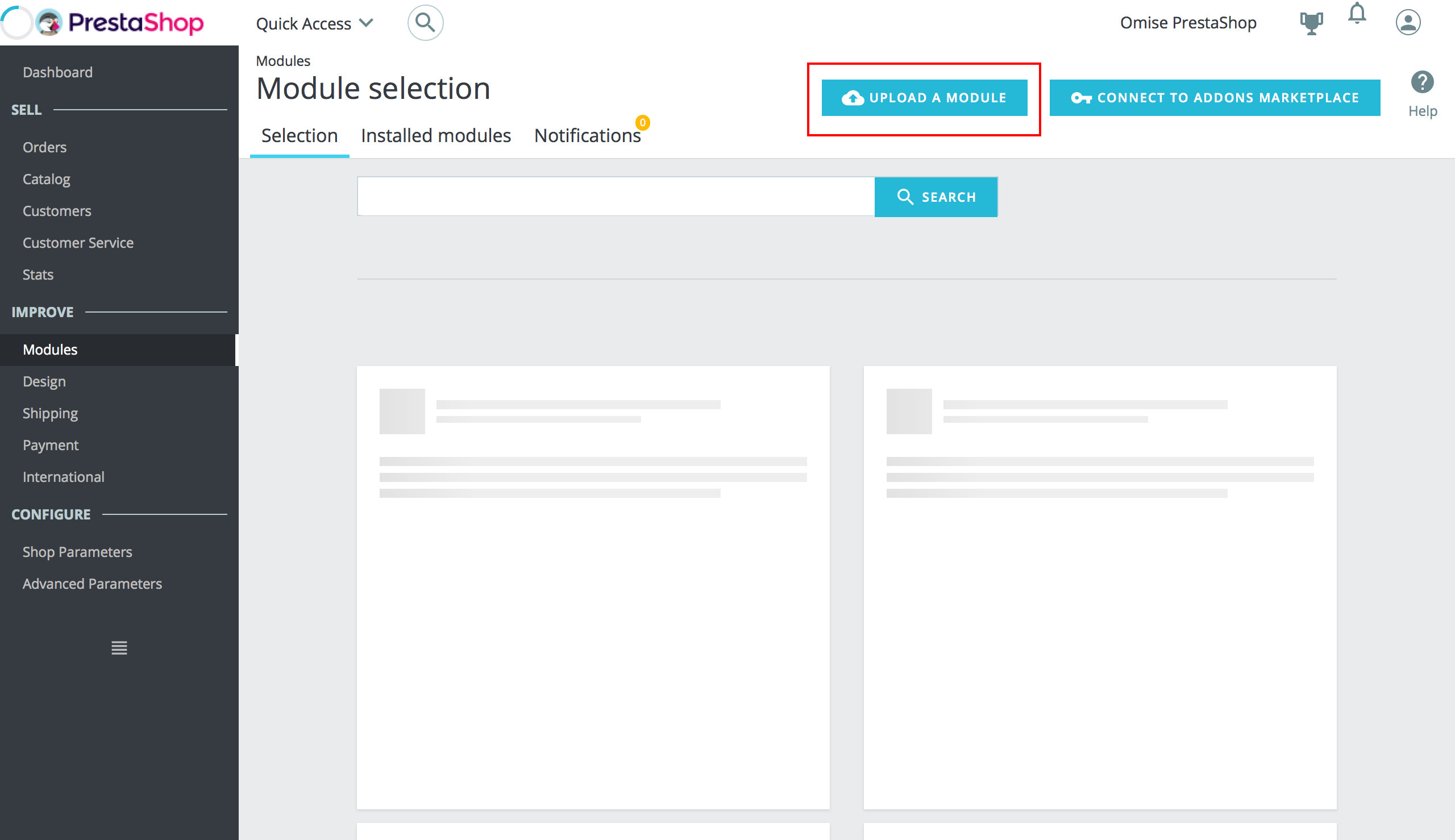
- นำทางไปที่ โมดูล → โมดูล และบริการ
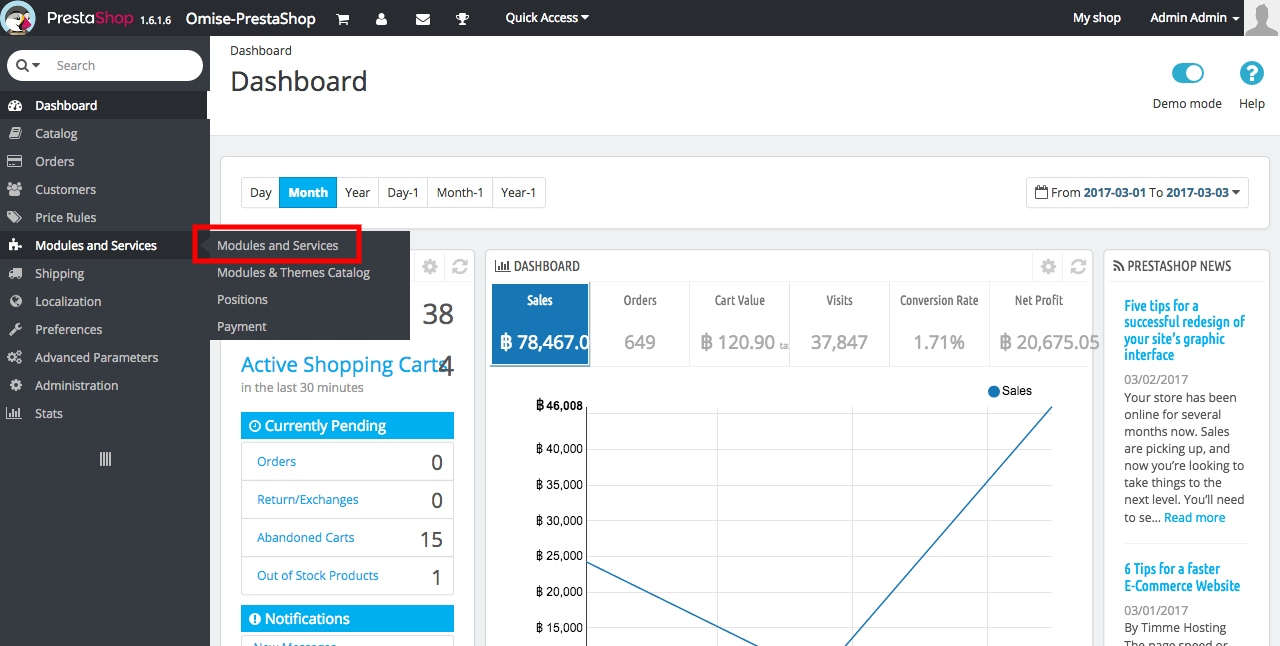
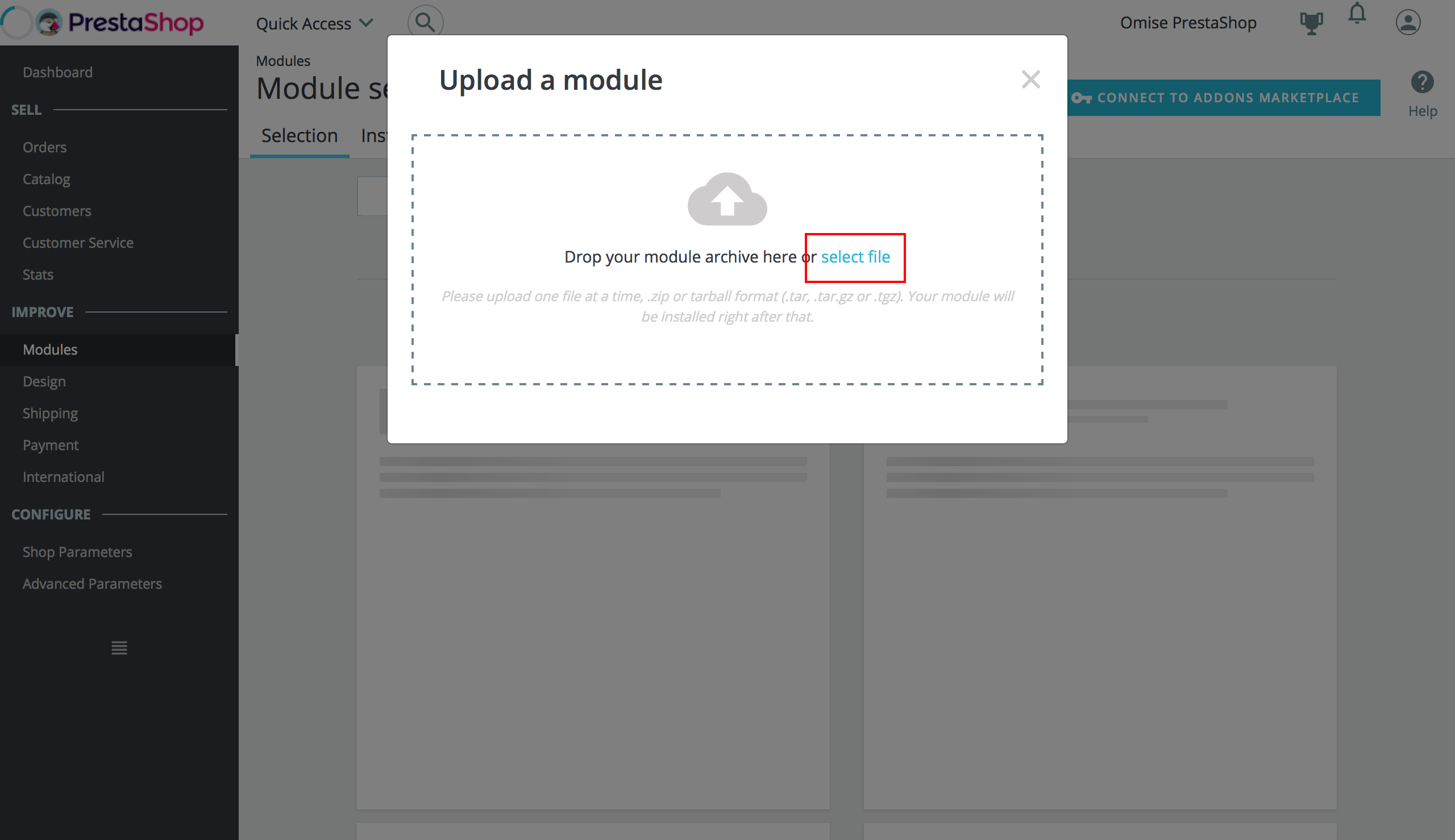
- คลิก อัปโหลดโมดูล ปุ่ม
- เลือกไฟล์ ZIP ที่ดาวน์โหลดแล้ว
การกำหนดค่า
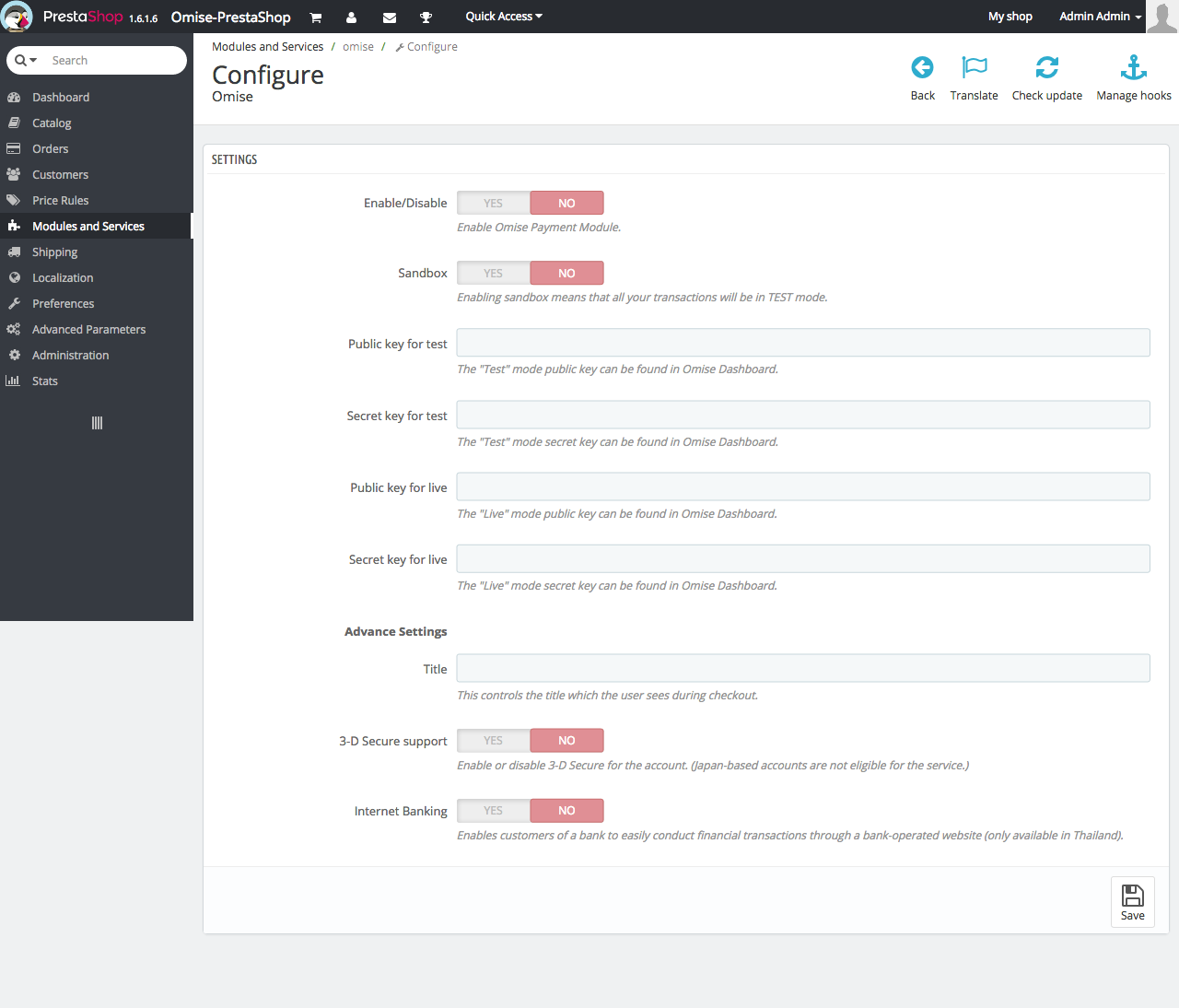
การตั้งค่าคีย์ API
การกำหนดค่าโมดูล:
- สภาพแวดล้อม: Sandbox (ทดสอบ) / Production (ใช้งาน)
- Public Key: pkey_test_xxxxx
- Secret Key: skey_test_xxxxx
เปิดใช้งานวิธีการชำระเงิน
บัตรเครดิต:
✓ เปิดใช้งานการชำระเงินด้วยบัตร
✓ 3D Secure: เปิดใช้งาน
✓ บันทึกบัตร: ไม่บังคับ
วิธีการอื่น:
✓ บริการธนาคารออนไลน์
✓ TrueMoney Wallet
✓ Rabbit LINE Pay
✓ ShopeePay
✓ การชำระเงินแบบผ่อนชำระ (ขั้นต่ำ: 3,000 บาท)
การกำหนดค่า Webhook
Webhook URL:
https://yourstore.com/module/omise/webhook

กำหนดค่าใน Omise Dashboard:
การตั้งค่า → Webhooks → เพิ่ม webhook URL
การทดสอบ
บัตรทดสอบ:
บัตร: 4242 4242 4242 4242
วันหมดอายุ: 12/28
CVV: 123

ขั้นตอนการทดสอบ:
1. เพิ่มผลิตภัณฑ์ลงในตะกร้า
2. ดำเนินการชำระเงิน
3. เลือกการชำระเงิน Omise
4. ทำการชำระเงินทดสอบให้สมบูรณ์
5. ตรวจสอบสถานะคำสั่งซื้อ
จัดการคำสั่งซื้อ
ดูรายละเอียดการชำระเงิน:
- คำสั่งซื้อ → เลือกคำสั่งซื้อ → แท็บการชำระเงิน
- รหัส Omise charge ที่แสดง
- รายละเอียดธุรกรรมที่มองเห็นได้
ประมวลผลการคืนเงิน:
- เปิดคำสั่งซื้อ
- คลิก "คืนเงินบางส่วน" หรือ "คืนเงินมาตรฐาน"
- ป้อนจำนวนเงิน
- เลือก "คืนเงินผ่าน Omise"
- ยืนยันการคืนเงิน
การกำหนดค่าขั้นสูง
การตั้งค่าแบบหลายสาขา
หากคุณเรียกใช้ร้านค้า PrestaShop หลายแห่ง:
-
เปิดใช้งานโหมดแบบหลายสาขา
พารามิเตอร์ขั้นสูง → Multistore → เปิดใช้งาน Multistore -
กำหนดค่าต่อสาขา
- เลือกสาขาจากเมนูแบบเลื่อนลงด้านบน
- กำหนดค่าคีย์ API ต่อสาขา
- เปิดใช้งานวิธีการชำระเงินต่างกันต่อภูมิภาค -
การกำหนดค่าที่แชร์
- ใช้ webhook URL เดียวกันสำหรับร้านค้าทั้งหมด
- ตัวจัดการ webhook จะกำหนดเส้นทางไปยังร้านค้าที่ถูกต้องโดยอัตโนมัติ
การกำหนดค่า Webhook (รายละเอียด)
ขั้นตอนที่ 1: รับ Webhook URL ของคุณ
รูปแบบ webhook URL ของคุณ:
https://yourstore.com/module/omise/webhook

สำหรับแบบหลายสาขา:
https://yourstore.com/en/module/omise/webhook (ร้านค้าภาษาอังกฤษ)
https://yourstore.com/th/module/omise/webhook (ร้านค้าไทย)
ขั้นตอนที่ 2: กำหนดค่าใน Omise Dashboard
1. เข้าสู่ระบบ dashboard.omise.co
2. นำทางไปที่ การตั้งค่า → Webhooks
3. คลิก "เพิ่มจุดสิ้นสุด Webhook"
4. ป้อน webhook URL
5. เลือกเหตุการณ์:
   ✓ charge.complete
   ✓ charge.update
   ✓ refund.create
   ✓ transfer.update
6. บันทึกจุดสิ้นสุด
ขั้นตอนที่ 3: ตรวจสอบ Webhook
1. ทำการชำระเงินทดสอบใน PrestaShop
2. ตรวจสอบ Omise Dashboard → Webhooks → Deliveries
3. ตรวจสอบสถานะเป็น "200 OK"
4. หากล้มเหลวให้ตรวจสอบบันทึกข้อผิดพลาด PrestaShop
การกำหนดค่าวิธีการชำระเงิน
การตั้งค่าบัตรเครดิต
การกำหนดค่าโมดูล → บัตรเครดิต:

✓ เปิดใช้งานการชำระเงินด้วยบัตรเครดิต: ใช่
✓ 3D Secure: เปิดใช้งาน (แนะนำ)
✓ จับภาพอัตโนมัติ: ใช่ (ชำระเงินทันที)
✓ บันทึกบัตร: ใช่ (สำหรับลูกค้าที่กลับมา)
✓ แบรนด์บัตรที่ยอมรับ:
  - Visa
  - Mastercard
  - JCB
  - American Express
การตั้งค่าการชำระเงินแบบผ่อนชำระ
การกำหนดค่าโมดูล → การชำระเงินแบบผ่อนชำระ:

✓ เปิดใช้งานการชำระเงินแบบผ่อนชำระ: ใช่
✓ จำนวนเงินขั้นต่ำ: 3,000 บาท
✓ ระยะเวลาที่มี:
  - 3 เดือน
  - 4 เดือน
  - 6 เดือน
  - 10 เดือน
✓ แสดงในหน้าผลิตภัณฑ์: ใช่
✓ แสดงจำนวนเงินชำระรายเดือน: ใช่
การตั้งค่าผู้ถือกระเป๋าเงินดิจิทัล
การกำหนดค่าโมดูล → ผู้ถือกระเป๋าเงินดิจิทัล:

✓ TrueMoney Wallet: ใช่
✓ Rabbit LINE Pay: ใช่
✓ ShopeePay: ใช่
✓ Touch 'n Go (มาเลเซีย): ใช่
✓ GrabPay: ใช่
การปรับแต่ง
การแสดงวิธีการชำระเงิน
กำหนดค่าลำดับการแสดง:
โมดูล → ตัวจัดการโมดูล → Omise → กำหนดค่า

ลำดับการจัดเรียงวิธีการชำระเงิน:
1. บัตรเครดิต (ตำแหน่ง: 1)
2. TrueMoney Wallet (ตำแหน่ง: 2)
3. การโอนธนาคาร (ตำแหน่ง: 3)
4. การชำระเงินแบบผ่อนชำระ (ตำแหน่ง: 4)
ปรับแต่งชื่อวิธีการชำระเงิน:
// แทนที่ในไฟล์การแปลของธีม
// themes/yourtheme/modules/omise/translations/en.php

<?php
global $_MODULE;
$_MODULE = array();
$_MODULE['<{omise}prestashop>omise_credit_card'] = 'Pay with Credit Card';
$_MODULE['<{omise}prestashop>omise_truemoney'] = 'Pay with TrueMoney Wallet';
$_MODULE['<{omise}prestashop>omise_installment'] = 'Pay in Installments';
ไอคอนการชำระเงินแบบกำหนดเอง
อัปโหลดไอคอนแบบกำหนดเอง:
1. ไปที่: modules/omise/views/img/
2. แทนที่ไฟล์ไอคอน:
   - visa.png
   - mastercard.png
   - jcb.png
   - truemoney.png
3. ขนาดแนะนำ: 60x40px (รูปแบบ PNG)
4. ลบแคชหลังการอัปโหลด
สไตลิ่ง CSS แบบกำหนดเอง
/* themes/yourtheme/assets/css/custom.css */

/* ตัวเลือกการชำระเงินแบบกำหนดเอง */
.omise-payment-option {
    border: 2px solid #FF5722;
    border-radius: 8px;
    padding: 15px;
    margin: 10px 0;
    transition: all 0.3s;
}

.omise-payment-option:hover {
    border-color: #E64A19;
    box-shadow: 0 2px 8px rgba(0,0,0,0.1);
}

/* ไอคอนวิธีการชำระเงิน */
.omise-payment-icons {
    display: flex;
    gap: 10px;
    margin-top: 10px;
}

.omise-payment-icons img {
    height: 30px;
    width: auto;
}

/* แบบฟอร์มบัตรเครดิต */
.omise-card-form {
    background: #f5f5f5;
    padding: 20px;
    border-radius: 6px;
    margin-top: 15px;
}

.omise-card-form input {
    width: 100%;
    padding: 10px;
    border: 1px solid #ddd;
    border-radius: 4px;
    margin-bottom: 10px;
}

/* เครื่องคำนวณการชำระเงินแบบผ่อนชำระ */
.omise-installment-info {
    background: #E3F2FD;
    padding: 15px;
    border-radius: 6px;
    margin-top: 10px;
}

.omise-installment-amount {
    font-size: 18px;
    font-weight: bold;
    color: #1976D2;
}
ฟิลด์แบบกำหนดเอง
เพิ่มข้อมูลแบบกำหนดเองเพื่อเรียกใช้ PrestaShop hooks:
// modules/omise/override/controllers/front/payment.php

public function postProcess()
{
    $cart = $this->context->cart;
    $customer = new Customer($cart->id_customer);

    // เพิ่มข้อมูลเมตา
    $metadata = array(
        'store_name' => Configuration::get('PS_SHOP_NAME'),
        'customer_id' => $customer->id,
        'customer_email' => $customer->email,
        'cart_id' => $cart->id,
        'language' => $this->context->language->iso_code,
        'currency' => $this->context->currency->iso_code
    );

    // ข้อมูลเมตาจะรวมอยู่ในค่าใช้งาน
    $charge = $this->createCharge($token, $amount, $metadata);
}
การเพิ่มประสิทธิภาพการทำงาน
เปิดใช้งาน OpCache
// การกำหนดค่า php.ini
opcache.enable=1
opcache.memory_consumption=128
opcache.max_accelerated_files=10000
CDN สำหรับไอคอนการชำระเงิน
// modules/omise/omise.php
public function getIconsPath()
{
    // ใช้ CDN เพื่อการโหลดที่เร็วขึ้น
    return 'https://cdn.omise.co/assets/payment-methods/';
}
การทำดัชนีฐานข้อมูล
-- เพิ่มดัชนีสำหรับการค้นหาคำสั่งซื้อที่เร็วขึ้น
ALTER TABLE `PREFIX_omise_charge`
  ADD INDEX `idx_charge_id` (`charge_id`),
  ADD INDEX `idx_order_id` (`order_id`),
  ADD INDEX `idx_created_at` (`created_at`);
การแก้ไขปัญหา
โมดูลไม่ปรากฏ
ปัญหา: โมดูล Omise ไม่มองเห็นในตัวจัดการโมดูล
วิธีแก้ไข:
# 1. ตรวจสอบสิทธิ์ไฟล์
chmod 755 modules/omise
chmod 644 modules/omise/*.php

# 2. ลบแคช
rm -rf var/cache/*

# 3. สร้างรายการโมดูลใหม่
php bin/console prestashop:module:reset omise

# 4. ยกเลิกการติดตั้งใหม่หากจำเป็น
php bin/console prestashop:module:uninstall omise
php bin/console prestashop:module:install omise

# 5. ตรวจสอบบันทึกข้อผิดพลาด
tail -f var/logs/$(date +%Y%m%d)_*.log
การชำระเงินล้มเหลว
ปัญหา: การชำระเงินไม่เสร็จสมบูรณ์
ขั้นตอนการวินิจฉัย:
- ตรวจสอบคีย์ API
// ทดสอบการเชื่อมต่อ
curl https://api.omise.co/account \
  -u skey_test_YOUR_KEY:

// ควรส่งกลับรายละเอียดบัญชี
- ตรวจสอบการตั้งค่าสภาพแวดล้อม
การกำหนดค่าโมดูล:
- สภาพแวดล้อม: ควรตรงกับคีย์ API ของคุณ
  - Sandbox = pkey_test_* / skey_test_*
  - Production = pkey_live_* / skey_live_*
- ตรวจสอบสถานะวิธีการชำระเงิน
แดชบอร์ด → การตั้งค่า → วิธีการชำระเงิน
- ตรวจสอบวิธีการชำระเงินเปิดใช้งาน
- ตรวจสอบหากมีข้อ จำกัด เขต/สกุลเงิน
- ตรวจสอบบันทึก
# บันทึกข้อผิดพลาด PrestaShop
tail -f var/logs/$(date +%Y%m%d)_*.log | grep omise

# บันทึกข้อผิดพลาด PHP
tail -f /var/log/php_errors.log

# บันทึกข้อผิดพลาด Apache/Nginx
tail -f /var/log/apache2/error.log  # หรือ
tail -f /var/log/nginx/error.log
ปัญหา Webhook
ปัญหา: ไม่ได้รับ Webhooks
วิธีแก้ไข:
- ตรวจสอบ Webhook URL ที่สามารถเข้าถึงได้
# ทดสอบจุดสิ้นสุด webhook
curl -X POST https://yourstore.com/module/omise/webhook \
  -H "Content-Type: application/json" \
  -d '{"test": true}'

# ควรส่งกลับ 200 OK
- ตรวจสอบกฎไฟร์วอลล์/WAF
- เพิ่มไอพี webhook Omise ในรายการที่อนุญาต
- ปิดใช้งานการจำกัดอัตราสำหรับ /module/omise/webhook
- อนุญาตคำขอ POST ไปยัง webhook URL
- ตรวจสอบใบรับรอง SSL
# ตรวจสอบการกำหนดค่า SSL
openssl s_client -connect yourstore.com:443

# ตรวจสอบใบรับรองถูกต้อง (ไม่ได้ลงนาม)
- ตรวจสอบบันทึก Webhook
Omise Dashboard → Webhooks → Deliveries
- ตรวจสอบสถานะการจัดส่ง
- ดูคำขอ/ตอบสนอง
- ตรวจสอบข้อผิดพลาด 4xx/5xx
ความล้มเหลวในการตรวจสอบสิทธิ์ 3D Secure
ปัญหา: หน้าการตรวจสอบสิทธิ์ 3DS ไม่ปรากฏหรือล้มเหลว
วิธีแก้ไข:
- ตรวจสอบ return_uri
// ต้องเป็น URL HTTPS ที่สามารถเข้าถึงได้สาธารณะ
$return_uri = 'https://yourstore.com/module/omise/return';
- ตรวจสอบคอนโซลเบราว์เซอร์
F12 → แท็บคอนโซล
- มองหาข้อผิดพลาด JavaScript
- ตรวจสอบการละเมิด CSP
- ตรวจสอบการโหลด iframe
- ทดสอบในโหมดไม่ระบุตัวตน
- ปิดใช้งานส่วนขยายเบราว์เซอร์
- ลบคุกกี้/แคช
- ทดสอบกับเบราว์เซอร์อื่น
การคืนเงินไม่ประมวลผล
ปัญหา: การคืนเงินที่เริ่มต้นใน PrestaShop ไม่สะท้อนใน Omise
วิธีแก้ไข:
- ตรวจสอบการสนับสนุนการคืนเงิน
ตรวจสอบการสนับสนุนการคืนเงินวิธีการชำระเงิน:
- บัตรเครดิต: ใช่
- TrueMoney: ใช่ (เต็มทั้งหมดเท่านั้นภายในวันที่ 30 วัน)
- การธนาคารมือถือ: ไม่
- PromptPay: ไม่
- ตรวจสอบสิทธิ์ API การคืนเงิน
# ทดสอบการเข้าถึง API การคืนเงิน
curl https://api.omise.co/charges/chrg_test_123/refunds \
  -u skey_test_YOUR_KEY: \
  -d "amount=10000"
- ตรวจสอบบันทึกการคืนเงิน
// ตรวจสอบการประมวลผลการคืนเงิน
var/logs/omise_refund_*.log
ปัญหาการแปลงสกุลเงิน
ปัญหา: จำนวนเงินหรือ mismatch สกุลเงินที่ไม่ถูกต้อง
วิธีแก้ไข:
// ตรวจสอบการกำหนดค่าสกุลเงิน
การกำหนดค่า → สกุลเงิน → เปิดใช้งาน/ปิดใช้งานสกุลเงิน

// ตรวจสอบการสนับสนุนสกุลเงิน Omise
สนับสนุน: บาท, ดอลลาร์สหรัฐ, ยูโร, ปอนด์, ซิงการ์ ดอลลาร์, เยน, ringgit มาเลเซีย

// ตรวจสอบว่าสกุลเงินตะกร้าตรงกับสกุลเงินการชำระเงิน
$cart_currency = new Currency($this->context->cart->id_currency);
$charge_currency = strtolower($cart_currency->iso_code);
สถานะคำสั่งซื้อไม่อัปเดต
ปัญหา: คำสั่งซื้อติดอยู่ใน "ชำระเงินที่รอดำเนินการ" หลังจากการชำระเงินสำเร็จ
วิธีแก้ไข:
- ตรวจสอบ Webhook ใช้งานได้
# ตรวจสอบการจัดส่ง webhook ล่าสุด
แดชบอร์ด → Webhooks → Deliveries (24 ชั่วโมงที่ผ่านมา)
- อัปเดตคำสั่งซื้อด้วยตนเอง
-- ค้นหาคำสั่งซื้อตามรหัสตะกร้า
SELECT * FROM PREFIX_orders WHERE id_cart = CART_ID;

-- อัปเดตสถานะคำสั่งซื้อ
UPDATE PREFIX_orders
SET current_state = PAID_STATUS_ID
WHERE id_order = ORDER_ID;
- ตรวจสอบการแมปสถานะคำสั่งซื้อ
// modules/omise/config/statuses.php
return array(
    'successful' => _PS_OS_PAYMENT,
    'pending' => _PS_OS_PREPARATION,
    'failed' => _PS_OS_ERROR
);
คำถามที่พบบ่อย
คำถาม: เวอร์ชัน PrestaShop ใดบ้างที่สนับสนุน คำตอบ: PrestaShop 1.7.x สนับสนุนเต็มที่ สำหรับ 1.6.x ให้ใช้เวอร์ชันดั้งเดิม
คำถาม: ฉันสามารถใช้สกุลเงินหลายชนิดได้หรือไม่ คำตอบ: ใช่กำหนดค่าสกุลเงินในการตั้งค่า PrestaShop Omise รองรับ บาท, ดอลลาร์สหรัฐ, ยูโร, ปอนด์, ซิงการ์ ดอลลาร์, เยน
คำถาม: การคืนเงินอัตโนมัติหรือไม่ คำตอบ: ใช่การคืนเงินที่ประมวลผลผ่านแอดมิน PrestaShop จะถูกส่งไปยัง Omise โดยอัตโนมัติ
คำถาม: ลูกค้าสามารถบันทึกบัตรได้หรือไม่ คำตอบ: ใช่เปิดใช้งานบัตรที่บันทึกไว้ในการกำหนดค่าโมดูลสำหรับลูกค้าที่กลับมา
คำถาม: ใช้ได้กับ PrestaShop Cloud หรือไม่ คำตอบ: ใช่โมดูลใช้ได้กับโฮสติ้ง PrestaShop Cloud
คำถาม: ฉันจะอัปเดตโมดูลได้อย่างไร คำตอบ: ดาวน์โหลดเวอร์ชันล่าสุดและ re-upload หรืออัปเดตผ่านตัวจัดการโมดูลหากมี
ขั้นตอนถัดไป
- ปลั๊กอิน OpenCart - การรวม OpenCart
- คู่มือแดชบอร์ด - จัดการการชำระเงิน
- คู่มือการทดสอบ - ทดสอบอย่างเต็มที่
ทรัพยากร
ต้องการความช่วยเหลือ? ติดต่อ support@omise.co