ปลั๊กอิน Shopify
ยอมรับการชำระเงินบน Shopify store ของคุณด้วย Omise รองรับบัตรเครดิต, การโอนธนาคาร, กระเป๋าเงินดิจิทัล, และการชำระเงินแบบผ่อนชำระพร้อมการตั้งค่าที่ง่ายผ่านแอดมิน Shopify
ภาพรวม
อินทิเกรชัน Shopify ของ Omise มีการทำงานดังต่อไปนี้:
- ติดตั้งอย่างรวดเร็ว: ติดตั้งจาก Shopify App Store ในเวลาเพียงไม่กี่นาที
- วิธีการชำระเงินทั้งหมด: บัตร, ธนาคาร, กระเป๋าเงินดิจิทัล, การผ่อนชำระ
- ซิงค์อัตโนมัติ: สถานะการสั่งซื้อ อัปเดตโดยอัตโนมัติ
- สนับสนุนสกุลเงินหลายชนิด: ยอมรับการชำระเงินในสกุลเงินหลายชนิด
- เหมาะสำหรับมือถือ: ประสบการณ์การชำระเงินระดับมือถือที่ไม่มีปัญหา
- โหมดทดสอบ: ทดสอบอย่างปลอดภัยก่อนเปิดใช้งานจริง
ข้อกำหนดเบื้องต้น
ความต้องการ
บัญชี Omise:
- บัญชี Omise ที่ใช้งานอยู่ (ลงทะเบียน)
- ได้รับการยืนยันธุรกิจแล้ว
- มีคีย์ API พร้อมใช้งาน (สาธารณะและลับ)
- วิธีการชำระเงินที่ต้องการ ถูกเปิดใช้งาน
ร้านค้า Shopify:
- แผน Shopify ที่ใช้งานอยู่ (พื้นฐานหรือสูงกว่า)
- การเข้าถึงแอดมิน Shopify dashboard
- ใบรับรอง SSL ถูกเปิดใช้งาน (มาตรฐานกับ Shopify)
- ธุรกิจของไทย (หรือประเทศที่สนับสนุน)
แผน Shopify ที่สนับสนุน
| แผน | สนับสนุน | หมายเหตุ |
|---|---|---|
| Shopify Lite | ✓ | เฉพาะปุ่มซื้อเท่านั้น |
| Basic Shopify | ✓ | คุณสมบัติเต็มรูปแบบ |
| Shopify | ✓ | คุณสมบัติเต็มรูปแบบ |
| Advanced Shopify | ✓ | คุณสมบัติเต็มรูปแบบ |
| Shopify Plus | ✓ | คุณสมบัติเต็มรูปแบบ + ตัวเลือกขั้นสูง |
การติดตั้ง
ขั้นตอนที่ 1: ติดตั้งจาก Shopify App Store
- เข้าถึง Shopify App Store
- เข้าสู่ระบบแอดมิน Shopify
- นำทางไปที่ แอปพลิเคชัน ในแถบด้านข้าง
- คลิก ปรับแต่งร้านค้าของคุณ
- ค้นหา "Omise Payment Gateway"

- ติดตั้งแอปพลิเคชัน
- คลิกที่แอปพลิเคชัน Omise Payment Gateway
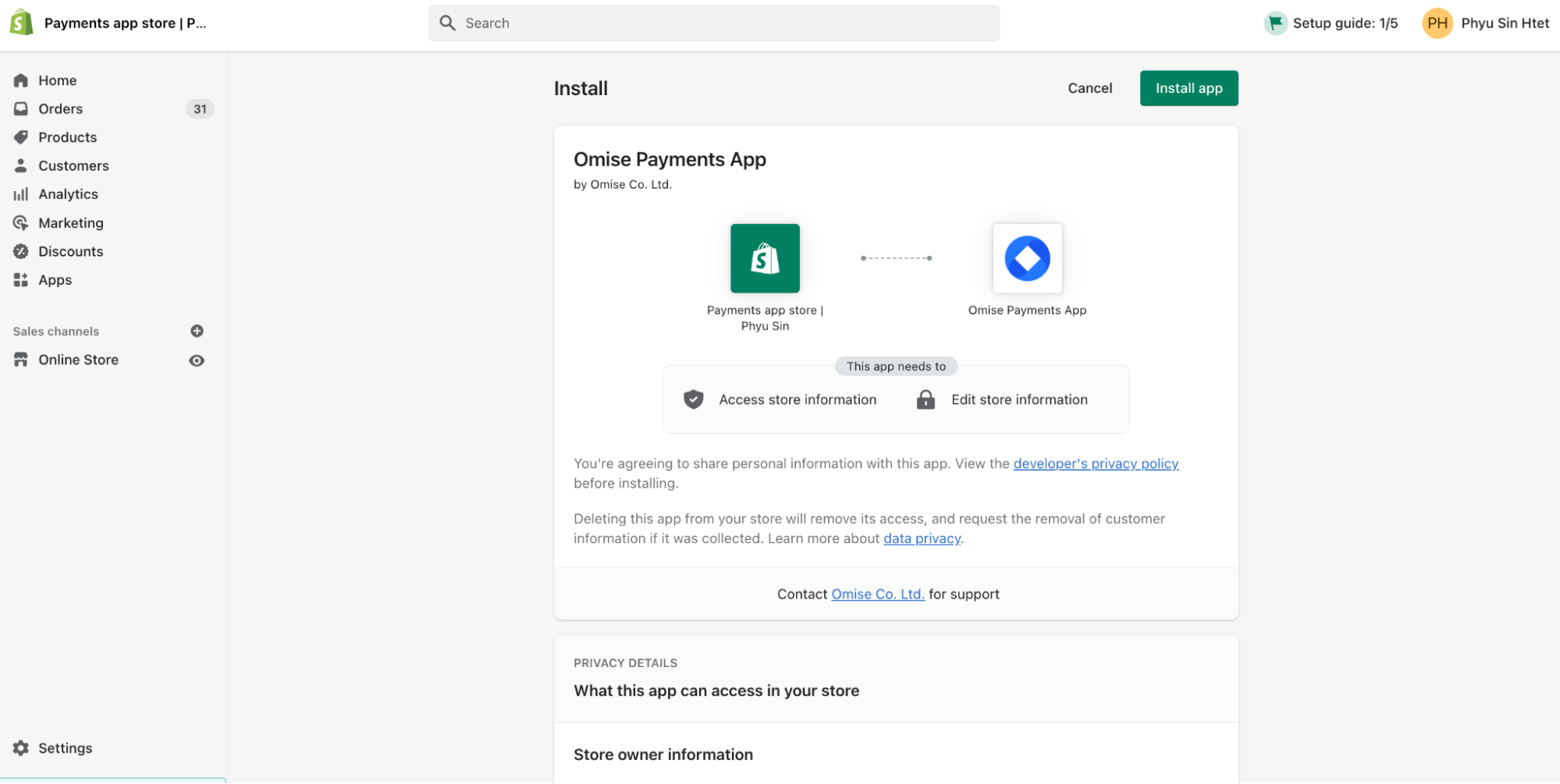
- ตรวจสอบสิทธิ์การเข้าถึงแอปพลิเคชัน
- คลิก เพิ่มแอป
- ยืนยันการติดตั้ง
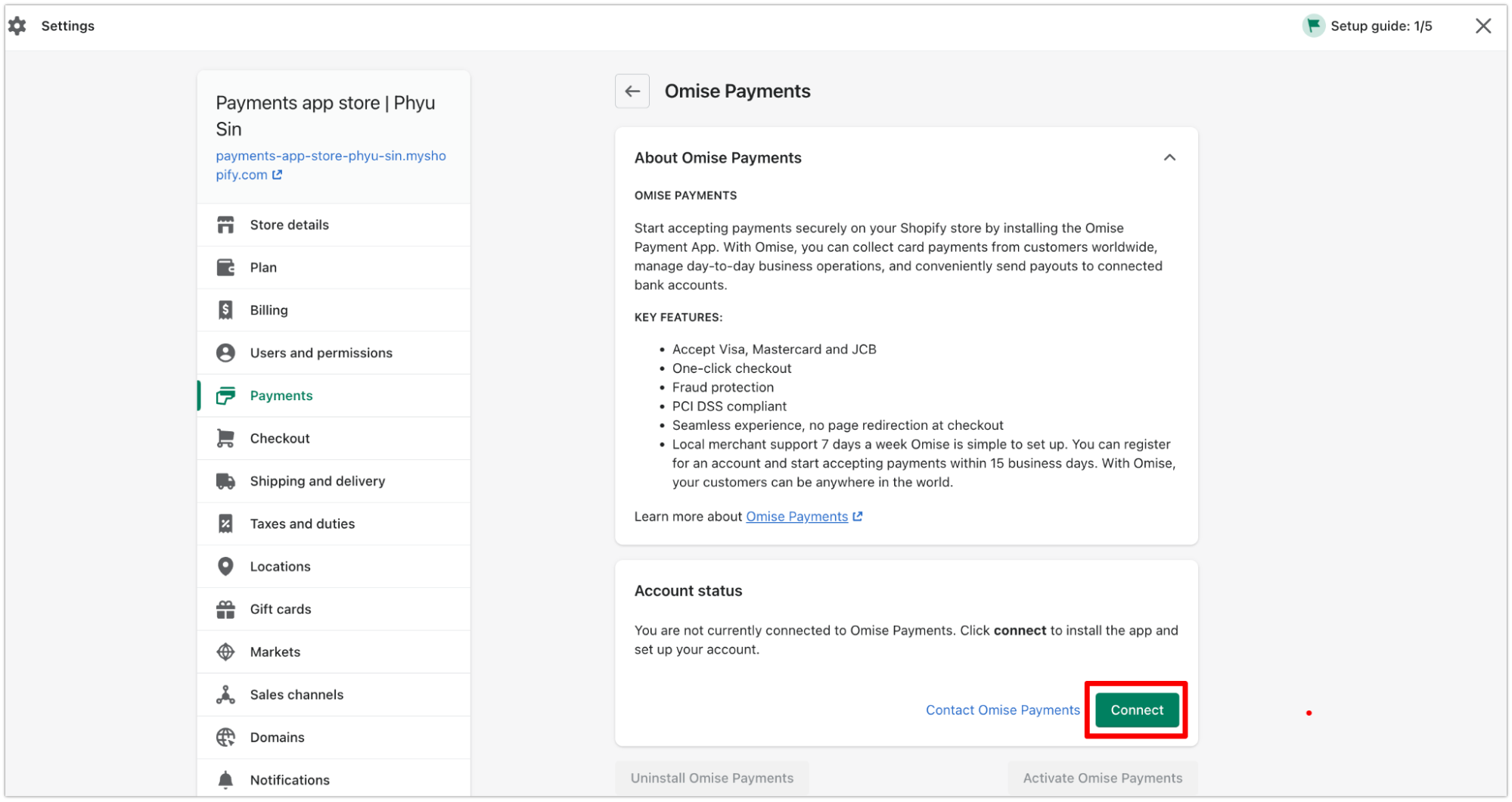
สิทธิ์การเข้าถึงแอปพลิเคชัน:
Omise ขอการเข้าถึง:
✓ ดู และแก้ไข การสั่งซื้อ
✓ ดู และแก้ไข ลูกค้า
✓ ดู การตั้งค่า ร้านค้า
✓ ประมวลผล การชำระเงิน
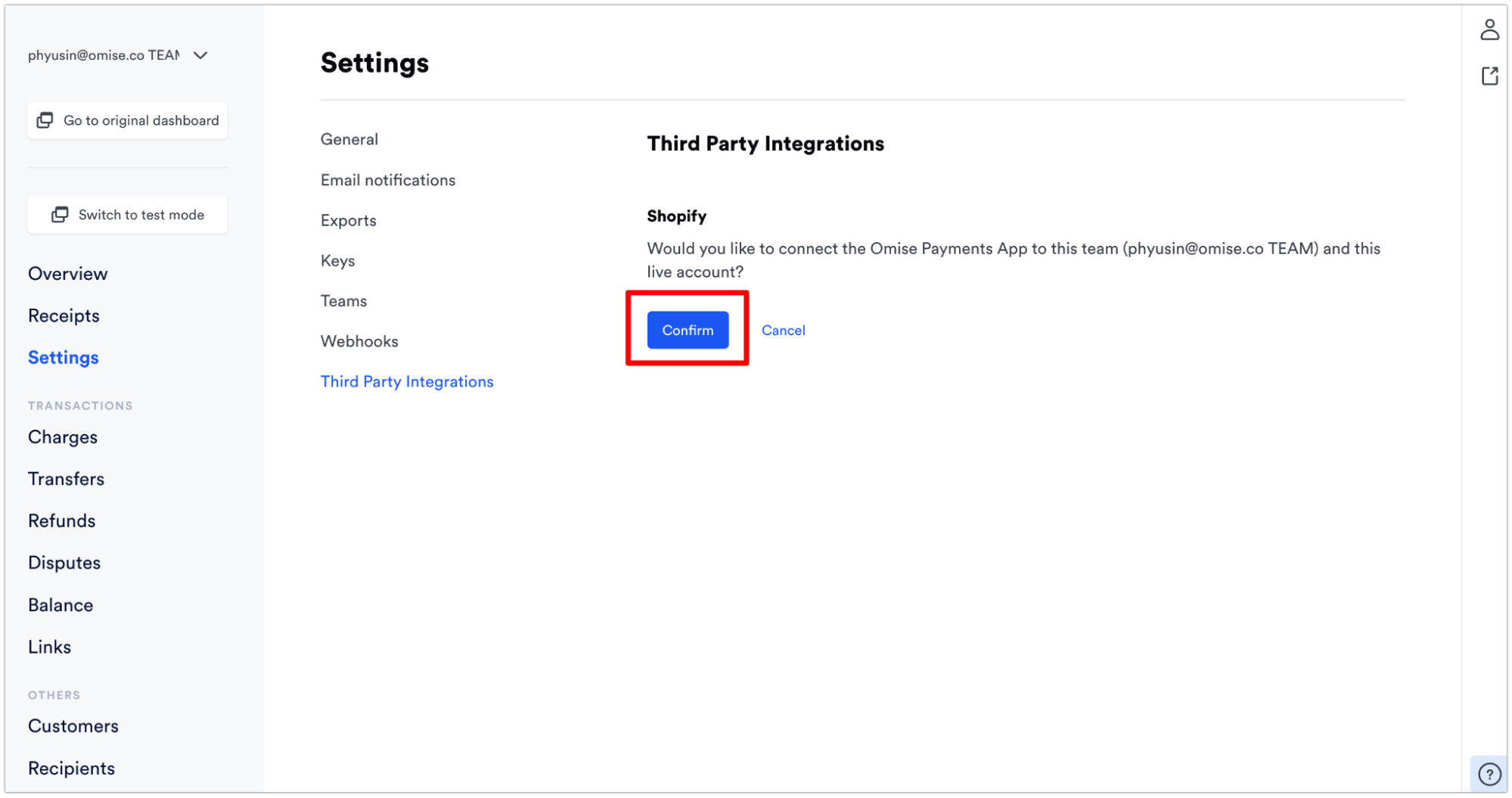
- เสร็จสิ้นการติดตั้ง
- รอให้การติดตั้งเสร็จสิ้น
- คุณจะถูกเปลี่ยนเส้นทางไปยังการตั้งค่า Omise
- การติดตั้งมักใช้เวลา 30-60 วินาที
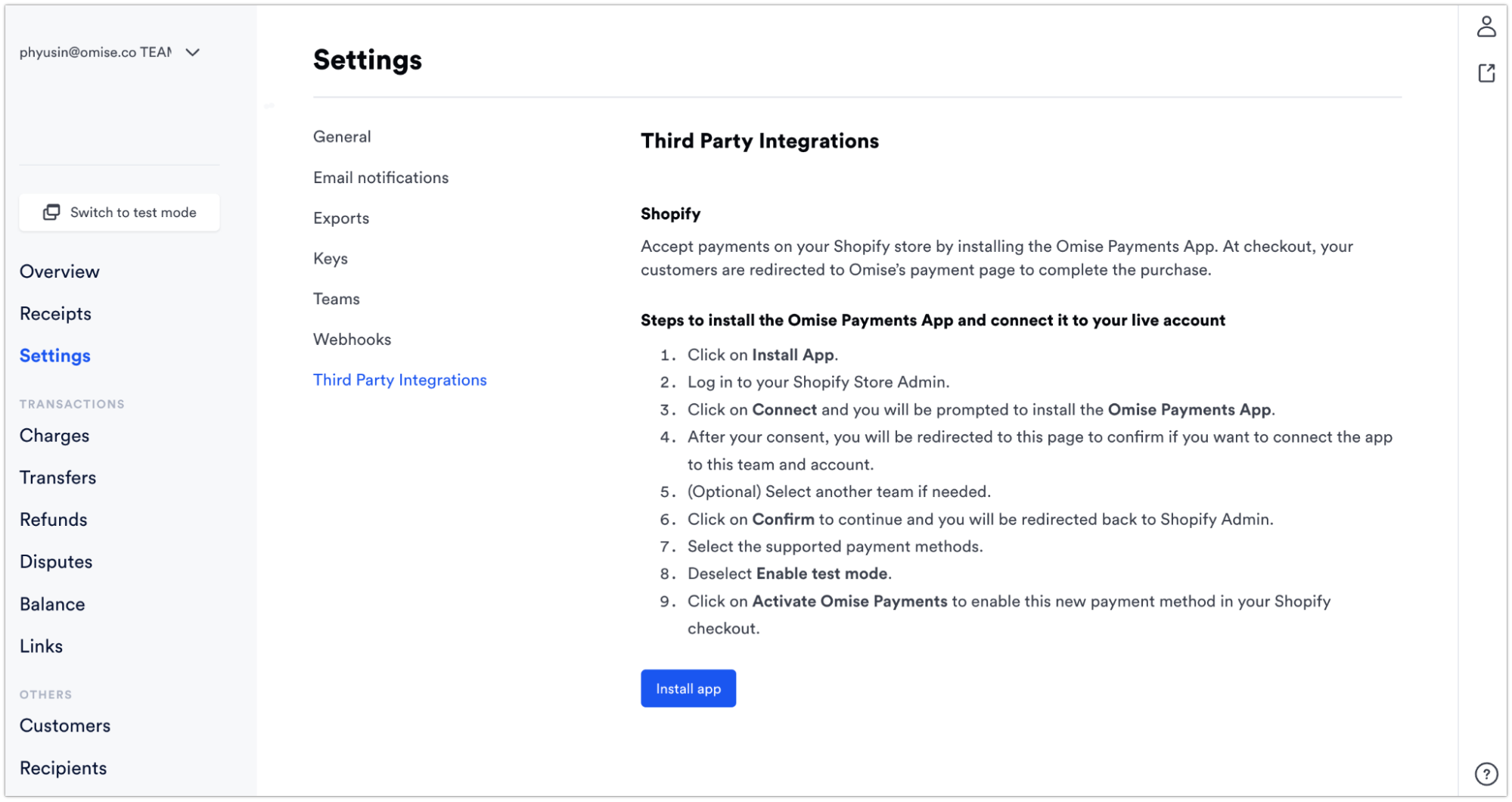
ขั้นตอนที่ 2: กำหนดค่า API Keys
- รับคีย์ API ของคุณ
- เปิดแท็บใหม่, ไปที่ Omise Dashboard
- นำทางไปที่ การตั้งค่า → คีย์
- คัดลอก Public Key (เริ่มต้นด้วย
pkey_) - คัดลอก Secret Key (เริ่มต้นด้วย
skey_)
Test Keys (สำหรับการทดสอบ):
Public Key: pkey_test_5xyzabc123
Secret Key: skey_test_5xyzabc456

Live Keys (สำหรับการใช้งานจริง):
Public Key: pkey_live_5xyzabc789
Secret Key: skey_live_5xyzabc012
- ป้อนคีย์ใน Shopify
- กลับไปที่แอดมิน Shopify
- ในการตั้งค่าแอปพลิเคชัน Omise:
- วาง Public Key ในฟิลด์ Public Key
- วาง Secret Key ในฟิลด์ Secret Key
- เลือก Test Mode สำหรับการทดสอบ
- คลิก Save
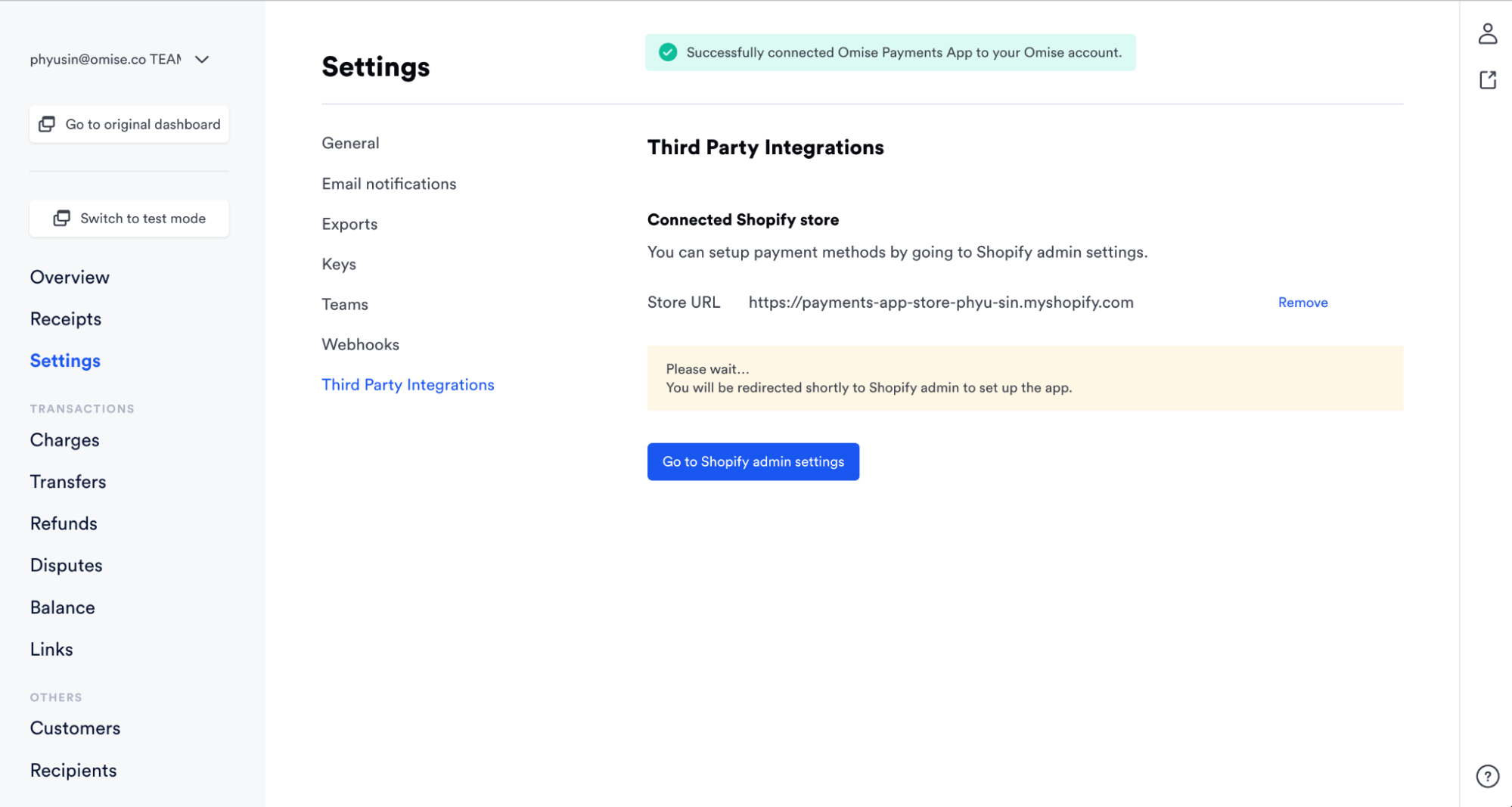
ขั้นตอนที่ 3: เปิดใช้งานวิธีการชำระเงิน
-
นำทางไปที่การตั้งค่าการชำระเงิน
- ยังคงอยู่ในการตั้งค่าแอปพลิเคชัน Omise
- เลื่อนไปที่ส่วน Payment Methods
-
เลือกวิธีการชำระเงิน
บัตรเครดิต/เดบิต:
✓ เปิดใช้งาน การชำระเงินด้วยบัตร
✓ เปิดใช้งาน 3D Secure (แนะนำ)
✓ ตั้งค่า โหมด จับภาพ: อัตโนมัติ

รองรับ: Visa, Mastercard, Amex, JCB
ค่าธรรมเนียม: 3.65% ต่อธุรกรรม
Internet Banking:
✓ เปิดใช้งาน internet banking
✓ เลือก ธนาคาร:
  - Bangkok Bank
  - Kasikorn Bank
  - Siam Commercial Bank
  - Krung Thai Bank
  - ธนาคาร หลักอื่นทั้งหมด

ค่าธรรมเนียม: 15 บาท ต่อธุรกรรม
E-Wallets:
✓ TrueMoney Wallet
✓ Rabbit LINE Pay
✓ ShopeePay
✓ Alipay (สำหรับลูกค้าจีน)
✓ WeChat Pay (สำหรับลูกค้าจีน)

ค่าธรรมเนียม: 2.9% - 3.65% ต่อธุรกรรม
Installments:
✓ เปิดใช้งาน installments
✓ จำนวนเงิน ขั้นต่ำ: 3,000 บาท
✓ เงื่อนไข ที่พร้อม:
  - 3 เดือน (0%)
  - 6 เดือน (0%)
  - 10 เดือน (0%)

ค่าธรรมเนียม: อัตรา ที่สูงขึ้น ใช้
- กำหนดค่า การตั้งค่า วิธีการชำระเงิน
การตั้งค่า การชำระเงินด้วยบัตร:
Payment Capture: อัตโนมัติ (แนะนำ)
  - จับภาพ การชำระเงิน ทันที
  - สำรอง เงิน สำหรับ การชำระ

3D Secure: เปิดใช้งาน (แนะนำ)
  - ชั้น ความปลอดภัย เพิ่มเติม
  - ต้องการ สำหรับ บัตร บางใบ
  - ลด ความเสี่ยง จากการ ปลอมแปลง

Failed Card Retry: เปิดใช้งาน
  - อนุญาต ให้ ลูกค้า พยายาม อีกครั้ง ด้วย บัตร อื่น
  - แสดง ข้อความ แสดง ข้อผิดพลาด ที่มีประโยชน์
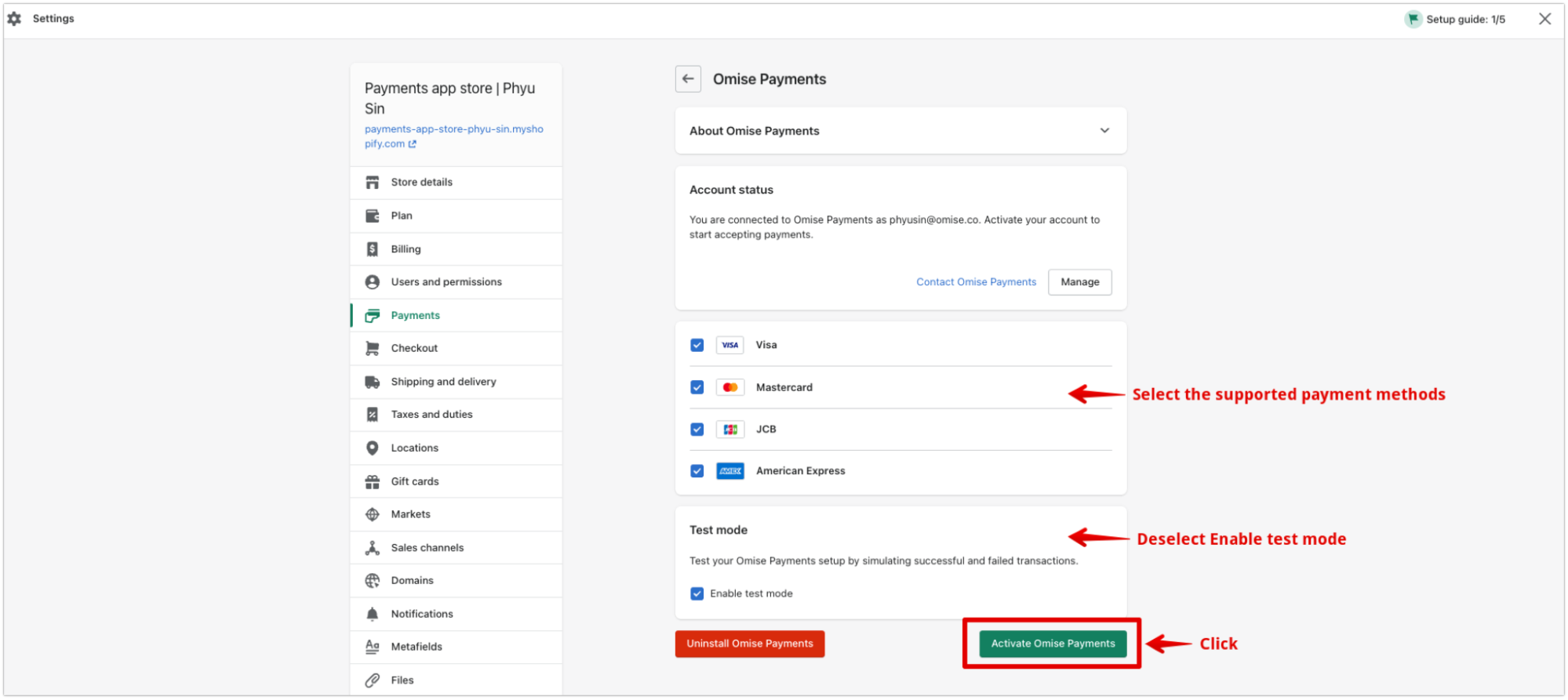
ขั้นตอนที่ 4: กำหนดค่า Webhook
Webhooks ให้ สถานะ คำสั่งซื้อ ที่ ซิงค์:
- คัดลอก Webhook URL
- ใน การตั้งค่า แอปพลิเคชัน Omise
- หา ส่วน Webhook URL
- คัดลอก URL ที่ ให้มา
URL Webhook ตัวอย่าง:
https://yourstore.myshopify.com/apps/omise/webhook
-
เพิ่มไปยัง Omise Dashboard
- ไป Omise Dashboard
- นำทางไปที่ Settings → Webhooks
- คลิก Add Webhook
- วาง webhook URL
- เลือก events:
- charge.complete
- charge.failed
- refund.create
- คลิก Create
-
ทดสอบ Webhook
- ใน Omise Dashboard, คลิก Send Test
- ตรวจสอบ Shopify ลงชื่อ เพื่อ webhook ได้รับ
- ตรวจสอบ event ทดสอบ ได้รับ สำเร็จ
ขั้นตอนที่ 5: ทดสอบการรวมกลุ่ม
ก่อนเปิดใช้งานจริง, ทดสอบ อย่าง ครอบคลุม:
-
สร้าง Order ทดสอบ
- ไปที่ Shopify storefront
- เพิ่ม product ไป cart
- ดำเนิน ต่อ ไป checkout
- ดำเนิน ข้อมูล ลูกค้า
-
ทดสอบ Card Payment
- เลือก credit card payment
- ใช้ test card details:
Card Number: 4242 4242 4242 4242
Expiry Date: 12/28
CVV: 123
Name: Test Customer- ดำเนิน ต่อ payment
- ตรวจสอบ order สร้างขึ้น ใน Shopify
- ตรวจสอบ order status อัปเดต ไป "Paid"
-
ทดสอบ วิธีการ ชำระเงิน อื่น
- ทดสอบ internet banking (เปลี่ยนเส้นทาง ไป test page)
- ทดสอบ e-wallet payments
- ทดสอบ installment payments
- ตรวจสอบ วิธีการ ทั้งหมด ทำงาน ถูก
-
ทดสอบ Order Flow
- ตรวจสอบ order confirmation email
- ตรวจสอบ inventory deduction
- ทดสอบ customer account updates
- ทบทวน transaction ใน Omise Dashboard
ขั้นตอนที่ 6: เปิดใช้งานจริง
เมื่อ testing เสร็จสิ้น:
-
สลับ ไป Live Mode
- ใน การตั้งค่า แอปพลิเคชัน Omise
- แทนที่ test keys ด้วย live keys:
- Public Key:
pkey_live_xxx - Secret Key:
skey_live_xxx
- Public Key:
- ปิด Test Mode
- คลิก Save
-
ตรวจสอบ Live Settings
- ตรวจสอบ payment methods ถูก เปิดใช้งาน
- ตรวจสอบ webhook URL ถูก
- ยืนยัน การตั้งค่า ทั้งหมด บันทึก
-
ตรวจสอบ First Transactions
- ดู first few live orders อย่างใกล้ชิด
- ตรวจสอบ payments ประมวลผล ถูก
- ตรวจสอบ order status updates
- ยืนยัน webhook delivery
คุณสมบัติ Admin Shopify
การตั้งค่า Payment Gateway
เข้าถึง ผ่าน: Settings → Payments → Omise Payment Gateway
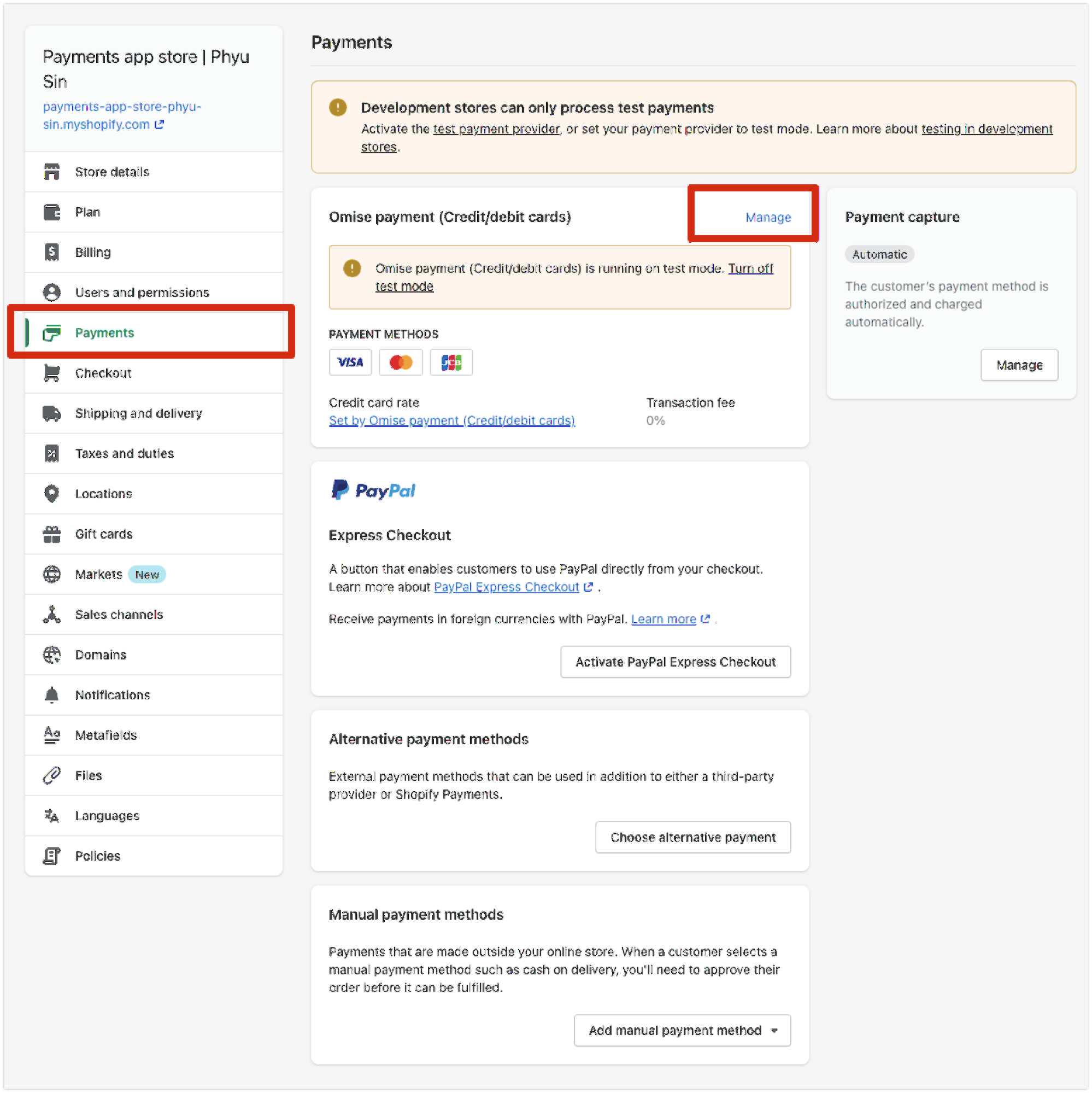
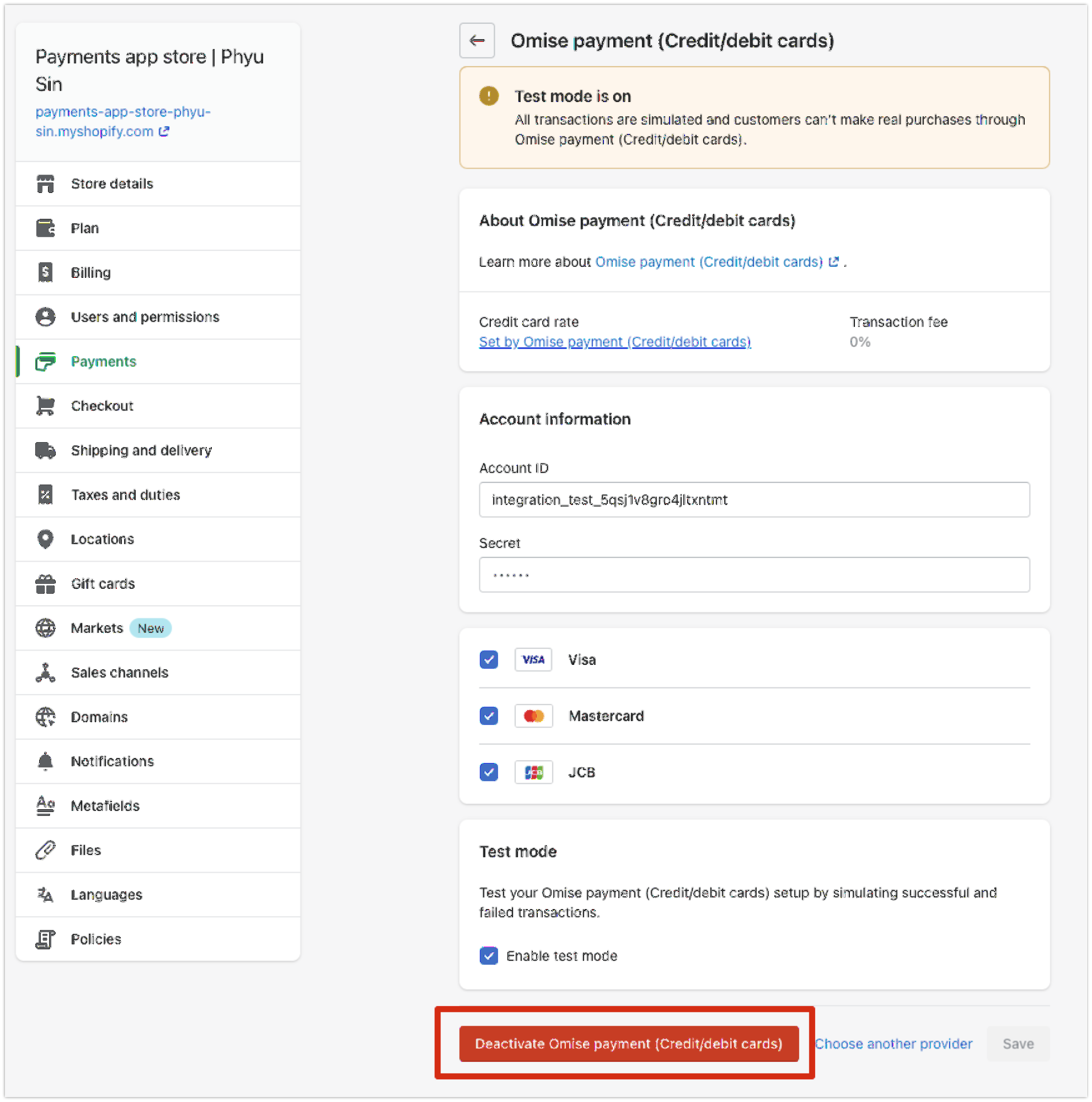
สามารถใช้ได้ การตั้งค่า:
ทั่วไป:
- API Keys (test และ live)
- Environment (test/live mode)
- เปิด/ปิด วิธีการ ชำระเงิน

Card Payments:
- 3D Secure (on/off)
- Payment capture (auto/manual)
- บันทึก cards สำหรับ ลูกค้า

Display:
- Payment method order
- Custom payment icons
- Checkout button text

Advanced:
- Webhook configuration
- Debug logging
- Custom CSS
- Order status mapping
Order Management
Order Status Flow:
Customer สั่ง order → Pending
Payment processing → Processing Payment
Payment successful → Paid
Payment failed → Payment Failed
Refund issued → Refunded (partial/full)
Order Actions:
-
ดู Payment Details
- คลิก on order
- เลื่อน ไป Payment section
- ดู Omise charge ID
- ดู payment method ใช้
- ตรวจสอบ transaction status
-
ออก Refunds
- เปิด order
- คลิก Refund
- เลือก refund type:
- Full refund
- Partial refund
- Item refund
- ป้อน reason (optional)
- คลิก Refund
-
ดู Transaction History
- Payment timeline
- Refund history
- Webhook events
- Customer payment actions
การตั้งค่า Payment Methods
Credit Card Payments
Setup:
1. เปิดใช้งาน card payments ใน settings
2. เปิด 3D Secure สำหรับ security
3. ตั้งค่า automatic capture
4. เปิดใช้งาน card saving (optional)
Customer Experience:
- Customer ป้อน card details โดยตรง on checkout
- 3D Secure popup ถ้า required
- Instant payment confirmation
- Receipt เทพ email อัตโนมัติ
Card Types Supported:
- Visa (debit และ credit)
- Mastercard (debit และ credit)
- American Express
- JCB
Internet Banking
Setup:
1. เปิดใช้งาน internet banking
2. เลือก supported banks (หรือ ทั้งหมด)
3. กำหนดค่า redirect URLs
4. ตั้งค่า timeout (default: 30 นาที)
Customer Flow:
- เลือก internet banking
- เลือก their bank
- เปลี่ยนเส้นทาง ไป bank website
- เสร็จสิ้น payment
- กลับ ไป store อัตโนมัติ
Supported Banks:
- Bangkok Bank (BBL)
- Kasikorn Bank (KBANK)
- Siam Commercial Bank (SCB)
- Krung Thai Bank (KTB)
- Bank of Ayudhya (BAY)
- TMB Bank (TMB)
- ธนาคาร commercial ไทย อื่นทั้งหมด
E-Wallets
TrueMoney Wallet:
Enable: ✓
Display Name: "TrueMoney Wallet"
Icon: TrueMoney logo
Flow: เปลี่ยนเส้นทาง ไป TrueMoney app/web
Rabbit LINE Pay:
Enable: ✓
Display Name: "Rabbit LINE Pay"
Icon: Rabbit LINE Pay logo
Flow: เปลี่ยนเส้นทาง ไป LINE app/web
ShopeePay:
Enable: ✓
Display Name: "ShopeePay"
Icon: ShopeePay logo
Flow: QR code หรือ app redirect
Customer Experience:
- เลือก e-wallet at checkout
- เปลี่ยนเส้นทาง ไป wallet app/website
- อนุมัติ payment ใน wallet
- กลับ ไป store อัตโนมัติ
- Instant confirmation
Installment Payments
Configuration:
Minimum Order Amount: 3,000 บาท
Available Terms:
- 3 เดือน (0% interest)
- 6 เดือน (0% interest)
- 10 เดือน (0% interest)

Card Requirements:
- Thai-issued credit cards only
- Participating banks
- Customer ต้อง ตรง สภาพ
Installment Display:
Product Page:
"จ่าย ผ่อนชำระ เริ่มต้น จาก 1,000 บาท/เดือน"

Checkout Page:
"จ่าย 3,000 บาท ใน 3 ผ่อน ของ 1,000 บาท"
[Selection buttons: 3 เดือน | 6 เดือน | 10 เดือน]
Customer Eligibility:
- ตรวจสอบ อัตโนมัติ ด้วย bank
- แสดง at checkout
- Customer เลือก preferred term
- Bank ประมวลผล installment setup
การปรับแต่ง
Checkout Appearance
Payment Method Display:
<!-- ปรับแต่ง payment method order -->
1. บัตรเครดิต/เดบิต
2. TrueMoney Wallet
3. Rabbit LINE Pay
4. Internet Banking
5. การผ่อนชำระ
Custom Payment Icons:
อัปโหลด custom icons สำหรับ:
- Payment method logos
- Security badges
- Trust seals

Recommended size: 120x40px
Format: PNG ด้วย transparency
Checkout Button Text:
Default: "เสร็จสิ้น Order"
ปรับแต่ง ไป:
- "จ่าย ตอนนี้"
- "เสร็จสิ้น Payment"
- "ยืนยัน และ จ่าย"
- Custom text ใน Thai: "ชำระเงิน"
Custom CSS (Advanced)
เพิ่ม custom styles ไป payment section:
/* ปรับแต่ง payment method buttons */
.omise-payment-method {
  border-radius: 8px;
  padding: 15px;
  margin: 10px 0;
  border: 2px solid #e0e0e0;
}

.omise-payment-method:hover {
  border-color: #FF5722;
  background: #fff5f3;
}

/* ปรับแต่ง selected payment method */
.omise-payment-method.selected {
  border-color: #FF5722;
  background: #fff;
  box-shadow: 0 2px 8px rgba(255,87,34,0.2);
}

/* ปรับแต่ง payment button */
.omise-pay-button {
  background: #FF5722;
  color: white;
  padding: 15px 40px;
  border-radius: 4px;
  font-weight: bold;
  border: none;
}
การรองรับหลายสกุลเงิน
Currency Configuration
ตั้งค่า Multi-Currency:
1. เปิดใช้งาน multi-currency ใน Shopify settings
2. เพิ่ม currencies คุณ ต้องการ สนับสนุน
3. กำหนดค่า exchange rates (auto หรือ manual)
4. ตั้งค่า default currency

Supported by Omise:
- THB (Thai Baht)
- USD (US Dollar)
- EUR (Euro)
- GBP (British Pound)
- SGD (Singapore Dollar)
- JPY (Japanese Yen)
Currency Display:
Product prices แสดง ใน selected currency
Checkout ประมวลผล ใน selected currency
Customer เก็บเงิน ใน selected currency
Settlement ไป merchant ใน configured currency
Exchange Rate Handling:
Option 1: Shopify Payments rates
Option 2: Manual rate setting
Option 3: Third-party app rates

Omise ชำระ ใน:
- THB สำหรับ Thailand merchants
- USD สำหรับ international merchants
คุณสมบัติขั้นสูง
Saved Cards
อนุญาต ลูกค้า ไป บันทึก cards สำหรับ faster checkout:
Enable Saved Cards:
Settings → Omise Configuration
✓ Enable "บันทึก card นี้ สำหรับ future purchases"
Customer Experience:
First Purchase:
□ บันทึก card นี้ สำหรับ future purchases
  (Checkbox ที่ checkout)

Returning Customer:
Saved Cards:
○ Visa ****1234 (Exp: 12/26)
○ ใช้ new card
Security:
- Cards tokenized โดย Omise
- ไม่มี card data เก็บไว้ ที่ server ของคุณ
- PCI compliant tokenization
- Customer สามารถ ลบ saved cards
Manual Payment Capture
สำหรับ pre-orders หรือ custom workflows:
Setup:
Settings → Card Payments
Capture Mode: Manual

Workflow:
1. Customer สั่ง order
2. Payment authorized (ไม่ captured)
3. Merchant ทบทวน order
4. Merchant manually ออก capture
5. Order fulfilled
Use Cases:
- Pre-orders (ออก capture เมื่อ พร้อม ship)
- Custom/made-to-order items
- High-value items ต้องการ verification
- Fraud prevention review
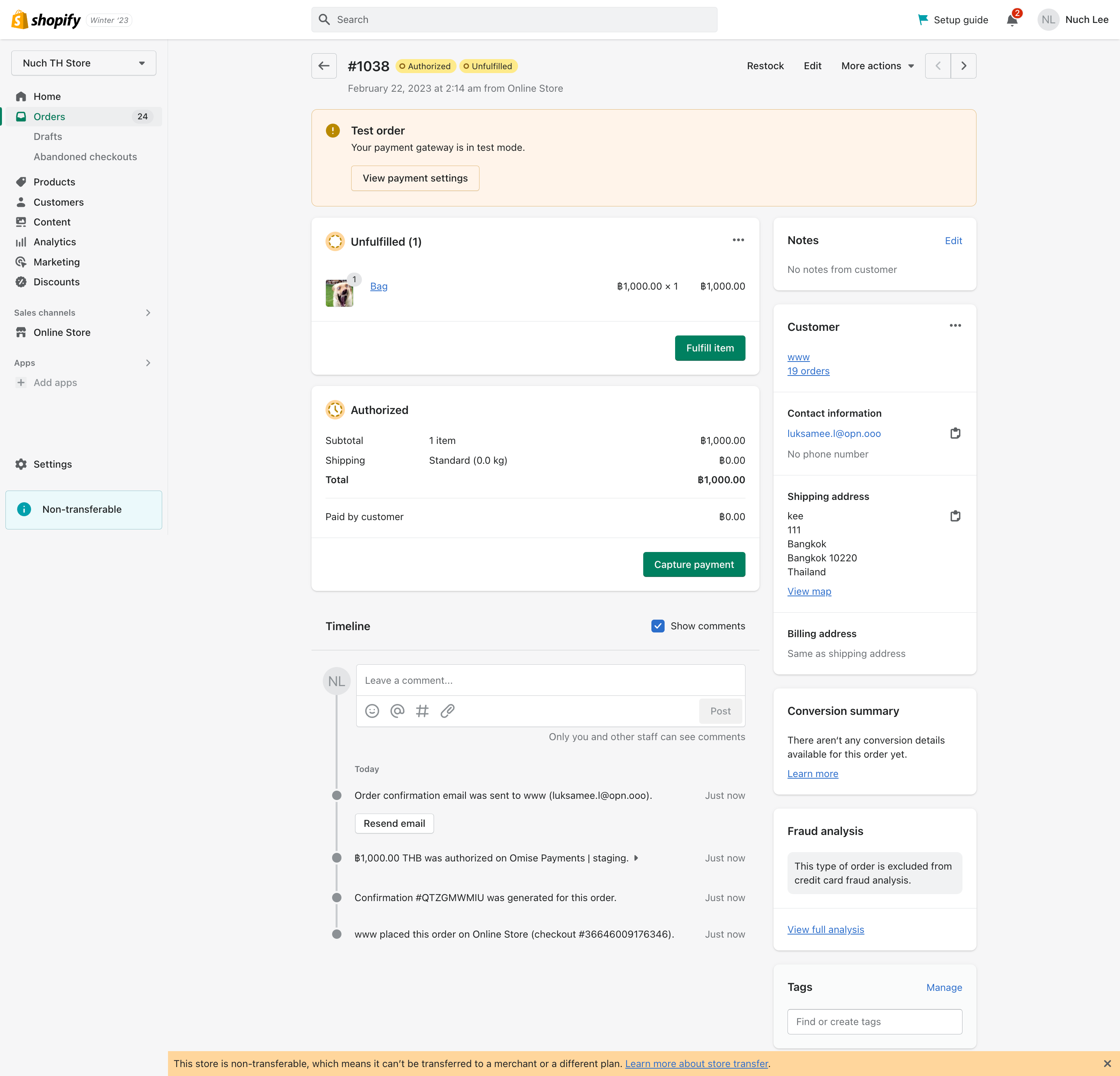
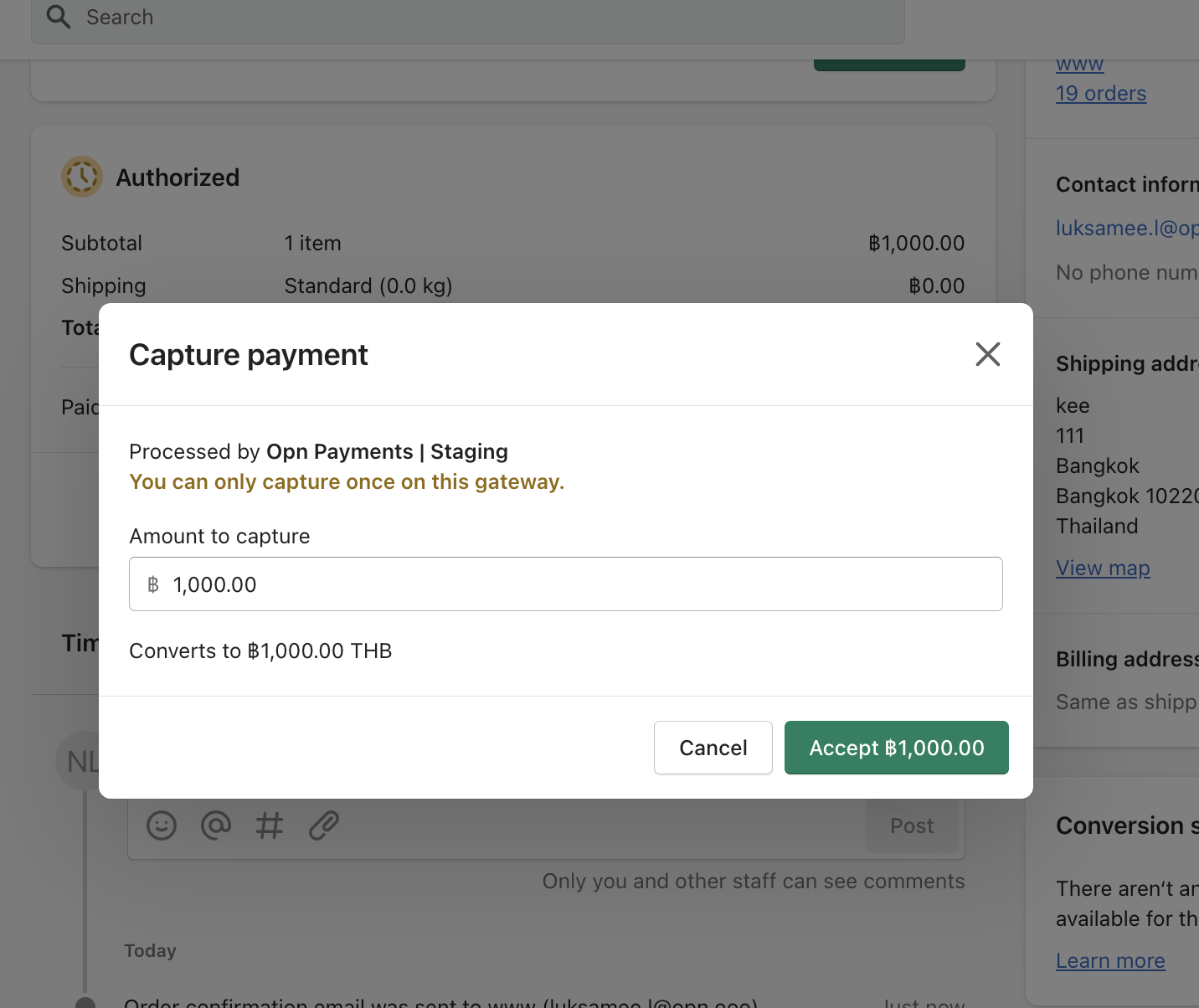
Manual Capture:
1. เปิด order ใน Shopify admin
2. คลิก "ออก Capture Payment" button
3. ยืนยัน capture
4. Payment ประมวลผล
5. Order status อัปเดต

Authorization period: 7 วัน
(หลัง 7 วัน, authorization หมดอายุ)
Partial Payments
Split payments (Shopify Plus feature):
ตัวอย่าง: 10,000 บาท order

Payment 1 (Deposit): 3,000 บาท
- Customer จ่าย 30% upfront
- Order ทำเครื่องหมาย "Partially Paid"

Payment 2 (Balance): 7,000 บาท
- ส่ง payment link สำหรับ balance
- Customer เสร็จสิ้น payment
- Order ทำเครื่องหมาย "Paid"
การเชื่อมต่อ Shopify POS
ยอมรับ Omise payments in-store:
Setup:
1. เปิดใช้งาน Omise ใน POS settings
2. กำหนดค่า payment methods สำหรับ POS
3. ฝึก staff on payment flow
4. ทดสอบ ด้วย POS device
Supported Methods:
- Card payments (via terminal)
- QR code payments
- Mobile wallet payments
POS Flow:
1. Staff สร้าง order ใน POS
2. เลือก Omise payment
3. Customer จ่าย via:
   - Card reader
   - QR code scan
   - Wallet app
4. Payment ยืนยัน
5. Receipt ปริ้นท์/email
การแก้ไขปัญหา
Common Issues
Issue: "Invalid API keys" error
Problem: Keys ผิด หรือ ไม่ตรง environment
Solution:
1. ตรวจสอบ keys ถูก คัดลอก (ไม่มี extra spaces)
2. ตรวจสอบ ใช้ correct keys สำหรับ environment:
   - Test keys สำหรับ test mode
   - Live keys สำหรับ live mode
3. ตรวจสอบ keys ไม่ได้ ถูก rotated
4. สร้าง new keys ถ้า ต้องการ
Issue: Payment methods ไม่ แสดง
Problem: Methods ไม่ เปิดใช้งาน หรือ ไม่ กำหนดค่า
Solution:
1. ตรวจสอบ methods เปิดใช้งาน ใน Omise Dashboard
2. ตรวจสอบ currency ได้รับ สนับสนุน โดย method
3. ตรวจสอบ account ได้รับ ยืนยัน สำหรับ live methods
4. ตรวจสอบ method-specific requirements
5. เคลียร์ browser cache และ ทดสอบ
Issue: Orders ไม่ อัปเดต status
Problem: Webhook ไม่ กำหนดค่า หรือ ไม่ ทำงาน
Solution:
1. ตรวจสอบ webhook URL ใน Omise Dashboard
2. ตรวจสอบ webhook endpoint ถูก เข้าถึง
3. ทดสอบ webhook ใช้ test event
4. ตรวจสอบ Shopify app logs
5. ตรวจสอบ ไม่มี firewall ปิดกั้น
Issue: 3D Secure popup ถูก ปิดกั้น
Problem: Browser ปิดกั้น authentication popup
Solution:
1. เปิดใช้งาน popups สำหรับ checkout domain
2. กำหนดค่า popup exception
3. ลอง browser อื่น
4. ตรวจสอบ browser extensions ไม่ ปิดกั้น
Issue: Refund ล้มเหลว
Problem: Refund ไม่ สนับสนุน หรือ timeout
Solution:
1. ตรวจสอบ payment method สนับสนุน refunds
2. ตรวจสอบ ภายใน refund window
3. ตรวจสอบ sufficient settlement balance
4. ลอง smaller refund amount
5. ติดต่อ support ถ้า ต้องการ
Debugging
Enable Debug Logging:
Settings → Advanced → Debug Mode
✓ เปิดใช้งาน debug logging

Logs location:
Shopify Admin → Apps → Omise → Logs

Information logged:
- API requests/responses
- Webhook events
- Error messages
- Payment flow events
Test Mode Benefits:
✓ ไม่มี real charges ทำ
✓ ทดสอบ ทั้งหมด payment flows อย่าง ปลอดภัย
✓ ตรวจสอบ order processing
✓ ทดสอบ webhook delivery
✓ Troubleshoot issues
แนวทางปฏิบัติที่ดี
ก่อน Going Live
✓ ทดสอบ ทั้งหมด payment methods
✓ ตรวจสอบ order status updates
✓ ทดสอบ refund process
✓ ตรวจสอบ email notifications
✓ ทบทวน checkout flow
✓ ทดสอบ ที่ mobile devices
✓ ตรวจสอบ webhook ทำงาน
✓ ทบทวน transaction fees
✓ ทดสอบ failed payment handling
✓ ยืนยัน customer experience
Security
✓ ใช้ HTTPS เท่านั้น (standard ด้วย Shopify)
✓ เปิดใช้งาน 3D Secure สำหรับ cards
✓ บำรุง plugin อัปเดต
✓ ใช้ strong Shopify passwords
✓ เปิดใช้งาน 2FA ที่ Shopify account
✓ ทบทวน regularly API key access
✓ ตรวจสอบ สำหรับ suspicious activity
✓ ทำตาม PCI compliance guidelines
Performance
✓ ปรับปรุง checkout page
✓ ลด checkout fields
✓ เปิดใช้งาน Shopify CDN
✓ ใช้ optimized payment icons
✓ ทดสอบ checkout speed
✓ ตรวจสอบ payment success rate
Customer Experience
✓ ให้ หลาย payment methods
✓ แสดง payment icons ชัดเจน
✓ แสดง security badges
✓ ให้ payment instructions
✓ ส่ง confirmation emails
✓ มี support contact ที่มองเห็น
✓ ทดสอบ mobile checkout อย่าง ครอบคลุม
FAQ
ต้อง Shopify Payments account หรือไม่?
ไม่, Omise ทดแทน Shopify Payments. คุณ สามารถ ใช้ Omise เป็น sole payment gateway.
สามารถ ใช้ Omise ด้วย Shopify Payments?
ใช่, คุณ สามารถ ให้ ทั้ง options ไป customers. พวกเขา จะ เลือก at checkout.
Shopify plan ไหน ต้อง?
Basic Shopify หรือ สูงกว่า. Shopify Lite สนับสนุน ประมาณ (buy buttons เท่านั้น).
มี additional transaction fees จาก Shopify หรือไม่?
ถ้า คุณ ใช้ third-party gateway (เช่น Omise) แทน Shopify Payments, Shopify ประมาณการ:
- Basic: 2.0%
- Shopify: 1.0%
- Advanced: 0.5%
- Plus: 0.15%
สามารถ ยอมรับ international cards หรือไม่?
ใช่, Omise สนับสนุน international Visa, Mastercard, Amex, และ JCB cards.
refunds ใช้เวลา นานเท่าไร?
Card refunds ปกติ ปรากฏ ใน 7-14 business days. E-wallet refunds แปรเปลี่ยน โดย provider.
สามารถ customers บันทึก cards สำหรับ future purchases หรือไม่?
ใช่, เปิดใช้งาน saved cards feature ใน settings. Cards ถูก tokenized อย่าง ปลอดภัย.
มี ทำงาน ด้วย Shopify POS หรือไม่?
ใช่, Omise รวมกลุ่ม ด้วย Shopify POS สำหรับ in-store payments.
สามารถ ปรับแต่ง checkout appearance หรือไม่?
ใช่, ผ่าน Shopify theme customization และ custom CSS. บาง ข้อ จำกัด ใช้.
เกิดขึ้น ถ้า payment ล้มเหลว?
Customer ดู error message และ สามารถ พยายาม อีกครั้ง ด้วย ที่เดียวกัน หรือ ต่างกัน payment method. Order คง ซ้อน pending status.
มี ทำงาน ด้วย Shopify apps อื่น หรือไม่?
โดยทั่วไป ใช่, แต่ ทดสอบ ด้วย apps เฉพาะของคุณ. ส่วนใหญ่ apps ทำงาน ดี ด้วย Omise.
วิธี ติดต่อ support หรือไม่?
Email support@omise.co หรือ ใช้ in-app chat ใน Shopify admin หรือ Omise Dashboard.
ขั้นตอนถัดไป
- Magento Plugin - Magento integration guide
- Dashboard Guide - จัดการ payments ใน dashboard
- Testing Guide - ทดสอบ integration
- Payment Methods - เรียนรู้ เกี่ยวกับ payment methods
ทรัพยากรเพิ่มเติม
ต้องการ ช่วยเหลือหรือไม่? ติดต่อ support team ของเรา ที่ support@omise.co หรือ ไปที่ Help Center.