ปลั๊กอิน Magento
ยอมรับการชำระเงินบน Magento 2 store ของคุณด้วย Omise ตัวอักษรเต็มสำหรับบัตรเครดิต, การโอนธนาคาร, กระเป๋าเงินดิจิทัล, และการชำระเงินแบบผ่อนชำระพร้อมการติดตั้ง Composer ที่ง่าย
ภาพรวม
คุณสมบัติ:
- รองรับ Magento 2.1.18 - 2.4.5
- การติดตั้ง Composer
- วิธีการชำระเงิน Omise ทั้งหมด
- การกำหนดค่าแบบหลายสาขา
- จัดการคำสั่งซื้อในแอดมิน
- คืนเงินอัตโนมัติ
- รองรับ 3D Secure
- การชำระเงินที่เหมาะสำหรับมือถือ
ข้อกำหนดเบื้องต้น
ข้อกำหนด:
- Magento 2.1.18 - 2.4.5
- PHP 7.2 หรือเวอร์ชันใหม่กว่า (รองรับความเข้ากันได้ PHP 8.2+ ใน v3.8.0)
- Composer ติดตั้งแล้ว
- บัญชี Omise ที่ใช้งานอยู่
- การเข้าถึง SSH หรือเทอร์มินัล
- การเข้าถึงแอดมิน Magento
การติดตั้ง
ผ่าน Composer (แนะนำ)
# นำทางไปยังไดเรกทอรี Magento ราก
cd /path/to/magento

# ขอโมดูล Omise
composer require omise/omise-magento

# เปิดใช้งานโมดูล
php bin/magento module:enable Omise_Payment

# เรียกใช้การอัปเกรด setup
php bin/magento setup:upgrade

# คอมไพล์โค้ด
php bin/magento setup:di:compile

# ปรับใช้เนื้อหาแบบคงที่
php bin/magento setup:static-content:deploy

# ลบแคช
php bin/magento cache:flush
การติดตั้งด้วยตนเอง
- ดาวน์โหลดรุ่นล่าสุดจาก GitHub
- แยกไปยัง
app/code/Omise/Payment - เรียกใช้คำสั่ง setup ด้านบน
การกำหนดค่า
ขั้นตอนที่ 1: เข้าถึงการตั้งค่าการชำระเงิน
- เข้าสู่ระบบแอดมิน Magento
- นำทางไปที่ ร้านค้า → การกำหนดค่า
- ในส่วน การขาย ให้คลิก วิธีการชำระเงิน
- ค้นหาส่วน Omise Payment Gateway
ขั้นตอนที่ 2: กำหนดค่าคีย์ API
การตั้งค่าพื้นฐาน:
- เปิดใช้งาน: ใช่
- ชื่อ: Omise Payment Gateway
- สภาพแวดล้อม: Sandbox (สำหรับการทดสอบ)

การกำหนดค่า API:
- Public Key (ทดสอบ): pkey_test_xxxxx
- Secret Key (ทดสอบ): skey_test_xxxxx
- Public Key (ใช้งาน): pkey_live_xxxxx (เพิ่มในภายหลัง)
- Secret Key (ใช้งาน): skey_live_xxxxx (เพิ่มในภายหลัง)
รับคีย์ API:
- เยี่ยมชม Omise Dashboard
- ไปที่ การตั้งค่า → คีย์
- คัดลอกคีย์ทดสอบสำหรับการตั้งค่าเบื้องต้น
- คัดลอกคีย์ใช้งานเมื่อพร้อมเปิดตัว
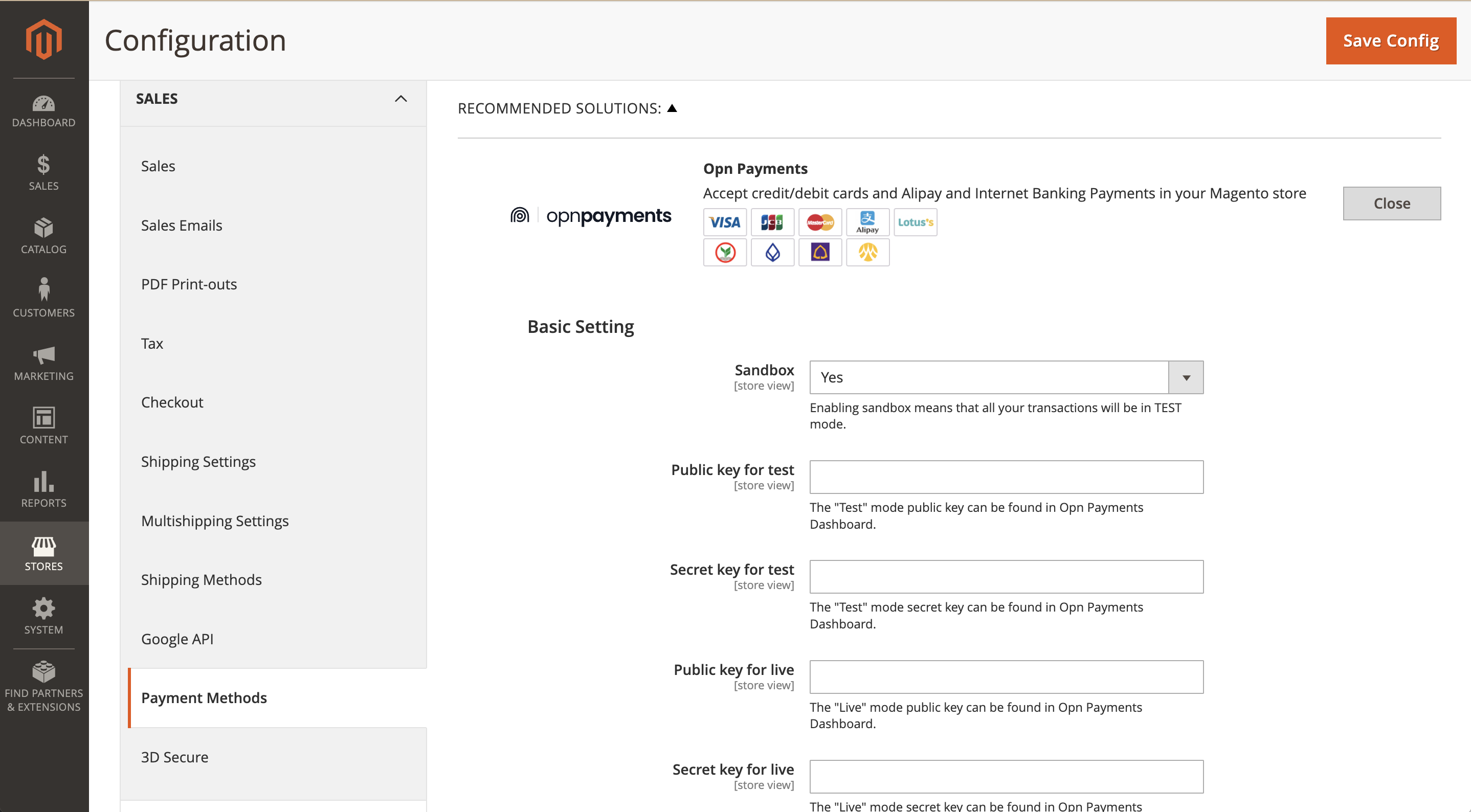
ขั้นตอนที่ 3: เปิดใช้งานวิธีการชำระเงิน
บัตรเครดิต/เดบิต:
เปิดใช้งาน: ใช่
ชื่อ: บัตรเครดิต/เดบิต
3D Secure: เปิดใช้งาน
การดำเนินการชำระเงิน: อนุญาตและเก็บเงิน
บัตรที่ยอมรับ: Visa, Mastercard, Amex, JCB
บริการธนาคารออนไลน์:
เปิดใช้งาน: ใช่
ชื่อ: บริการธนาคารออนไลน์
ธนาคารที่สนับสนุน: ธนาคารไทยทั้งหมด
คำแนะนำ: "คุณจะถูกเปลี่ยนเส้นทางไปยังธนาคารของคุณ"
กระเป๋าเงินดิจิทัล:
เปิดใช้งาน TrueMoney Wallet: ใช่
เปิดใช้งาน Rabbit LINE Pay: ใช่
เปิดใช้งาน ShopeePay: ใช่
การชำระเงินแบบผ่อนชำระ:
เปิดใช้งาน: ใช่
จำนวนเงินขั้นต่ำ: 3000 บาท
ระยะเวลาที่มี: 3, 6, 10 เดือน
ขั้นตอนที่ 4: กำหนดค่า Webhooks
รูปแบบ Webhook URL:
https://yourstore.com/omise/webhook/callback
การตั้งค่าใน Omise Dashboard:
- ไปที่ การตั้งค่า → Webhooks
- คลิก เพิ่ม Webhook
- ป้อน webhook URL
- เลือกเหตุการณ์:
- charge.complete
- charge.failed
- refund.create
- บันทึก webhook
ทดสอบ Webhook:
# ทดสอบจุดสิ้นสุด webhook
curl -X POST https://yourstore.com/omise/webhook/callback \
  -H "Content-Type: application/json" \
  -d '{"key":"charge.complete","data":{"id":"chrg_test_xxx"}}'
ขั้นตอนที่ 5: การแมปสถานะคำสั่งซื้อ
กำหนดค่าวิธีที่สถานะการชำระเงิน Omise จับคู่กับสถานะคำสั่งซื้อ Magento:
การแมปสถานะการชำระเงิน:
- รอดำเนินการ → การชำระเงินที่รอดำเนินการ
- ได้รับอนุญาต → กำลังประมวลผล
- เก็บเงิน → กำลังประมวลผล
- สำเร็จ → สมบูรณ์
- ล้มเหลว → ยกเลิก
- คืนเงิน → ปิด
การแมปสถานะแบบกำหนดเอง:
// app/code/Omise/Payment/etc/config.xml
<default>
    <payment>
        <omise>
            <order_status>
                <pending>pending_payment</pending>
                <successful>processing</successful>
                <failed>canceled</failed>
            </order_status>
        </omise>
    </payment>
</default>
การทดสอบ
การตั้งค่าโหมดทดสอบ
การกำหนดค่า:
✓ ตั้งค่าสภาพแวดล้อมเป็น "Sandbox"
✓ ใช้คีย์ API ทดสอบ
✓ เปิดใช้งานการบันทึกการแก้จุดบกพร่อง
✓ ทดสอบวิธีการชำระเงินทั้งหมด
บัตรทดสอบ
การชำระเงินสำเร็จ:
บัตร: 4242 4242 4242 4242
วันหมดอายุ: 12/28
CVV: 123

การชำระเงินล้มเหลว:
บัตร: 4000 0000 0000 0002

ความล้มเหลวในการลงทะเบียน 3D Secure:
บัตร: 4111 1111 1115 0002 (Visa)

ความล้มเหลวในการตรวจสอบสิทธิ์ 3D Secure:
บัตร: 4111 1111 1114 0003 (Visa)
การทดสอบขั้นตอนการสั่งซื้อ
-
สร้างคำสั่งซื้อทดสอบ
- เพิ่มผลิตภัณฑ์ลงในตะกร้า
- ดำเนินการชำระเงิน
- กรอกข้อมูลการจัดส่ง
- เลือกวิธีการชำระเงิน Omise
-
ทำการชำระเงินให้สมบูรณ์
- ป้อนรายละเอียดบัตรทดสอบ
- ทำการตรวจสอบสิทธิ์ 3D Secure หากได้รับพร้อมต์
- ยืนยันความสำเร็จของการชำระเงิน
-
ตรวจสอบในแอดมิน
- ตรวจสอบสร้างคำสั่งซื้อ
- ตรวจสอบสถานะคำสั่งซื้อ
- ตรวจสอบรายละเอียดการชำระเงิน
- ตรวจสอบข้อมูลธุรกรรม
การกำหนดค่าแบบหลายสาขา
การกำหนดค่าแยกต่างหากต่อสาขา
สาขา 1 (ไทย):
- สกุลเงิน: บาท
- วิธีการชำระเงิน: ทั้งหมด
- คีย์ API: บัญชีไทย
- ภาษา: อังกฤษ/ไทย

สาขา 2 (สิงคโปร์):
- สกุลเงิน: SGD
- วิธีการชำระเงิน: บัตร, กระเป๋าเงิน
- คีย์ API: บัญชีสิงคโปร์
- ภาษา: อังกฤษ
กำหนดค่าต่อสาขา:
- เลือกมุมมองสาขาในตัวเลือกขอบเขต
- ยกเลิกการทำเครื่องหมาย "ใช้เว็บไซต์" สำหรับการตั้งค่าที่คุณต้องการแทนที่
- ป้อนค่าเฉพาะสาขา
- บันทึกการกำหนดค่า
จัดการคำสั่งซื้อ
ดูข้อมูลการชำระเงิน
รายละเอียดคำสั่งซื้อ:
- รหัส Omise Charge
- วิธีการชำระเงินที่ใช้
- จำนวนธุรกรรม
- วันที่ธุรกรรม
- สถานะการชำระเงิน
- รายละเอียดการเรียกเก็บเงินของลูกค้า
เข้าถึงข้อมูลการชำระเงิน:
คำสั่งซื้อ → เลือกคำสั่งซื้อ → ส่วนข้อมูลการชำระเงิน
การประมวลผลการคืนเงิน
คืนเงินทั้งหมด:
- เปิดคำสั่งซื้อ
- คลิก บันทึกเครดิต
- เลือกรายการที่จะคืนเงิน
- คลิก คืนเงินแบบออฟไลน์ หรือ คืนเงิน
- Omise ประมวลผลการคืนเงินโดยอัตโนมัติ
คืนเงินบางส่วน:
- เปิดคำสั่งซื้อ
- คลิก บันทึกเครดิต
- ป้อนจำนวนเงินแบบกำหนดเอง
- เพิ่มเหตุผลในการคืนเงิน
- ส่งการคืนเงิน
ข้อจำกัดการคืนเงิน:
บัตร: สามารถคืนเงินภายใน 120 วัน
บริการธนาคารออนไลน์: ไม่สามารถคืนเงิน
กระเป๋าเงินดิจิทัล: แตกต่างกันไปตามผู้ให้บริการ
การชำระเงินแบบผ่อนชำระ: ต้องขั้นตอนพิเศษ
คุณสมบัติขั้นสูง
การเก็บเงินการชำระเงิน
การเก็บเงินโดยอัตโนมัติ (ค่าเริ่มต้น):
การดำเนินการชำระเงิน: อนุญาตและเก็บเงิน
- ประมวลผลค่าใช้งานทันที
- เงินคงไว้สำหรับการชำระเงิน
- ขั้นตอนมาตรฐาน
การเก็บเงินด้วยตนเอง:
การดำเนินการชำระเงิน: อนุญาตเท่านั้น
- อนุญาตการชำระเงิน
- การเก็บเงินด้วยตนเองในภายหลัง
- สำหรับการสั่งซื้อล่วงหน้า
- ระยะเวลาการอนุญาต 7 วัน
ขั้นตอนการเก็บเงินด้วยตนเอง:
1. สั่งซื้อแล้ว (ได้รับอนุญาตเท่านั้น)
2. ตรวจสอบคำสั่งซื้อในแอดมิน
3. คลิก "ใบแจ้งหนี้"
4. เลือก "เก็บเงินออนไลน์"
5. การชำระเงินถูกเก็บเงิน
บัตรบันทึก
เปิดใช้งานบัตรบันทึก:
การกำหนดค่า:
วิธีการชำระเงิน → Omise → บัตรเครดิต
✓ เปิดใช้งานบัตรบันทึก
✓ ลูกค้าสามารถลบบัตร
ประสบการณ์ลูกค้า:
- บันทึกบัตรระหว่างการชำระเงิน
- ดูบัตรที่บันทึกไว้ในบัญชี
- ใช้บัตรที่บันทึกไว้สำหรับคำสั่งซื้อในอนาคต
- ลบบัตรได้ตลอดเวลา
ความปลอดภัย:
- บัตรโทเคนโดย Omise
- ไม่มีข้อมูลบัตรที่เก็บไว้ในเครื่อง
- ปฏิบัติตามข้อกำหนด PCI
- การจัดเก็บโทเคนที่ปลอดภัย
ฟิลด์การชำระเงินแบบกำหนดเอง
เพิ่มฟิลด์แบบกำหนดเองลงในส่วนการชำระเงิน:
// app/code/Omise/Payment/view/frontend/layout/checkout_index_index.xml
<item name="custom-field" xsi:type="array">
    <item name="component" xsi:type="string">Magento_Ui/js/form/element/abstract</item>
    <item name="config" xsi:type="array">
        <item name="customScope" xsi:type="string">omisePayment</item>
        <item name="template" xsi:type="string">ui/form/field</item>
        <item name="elementTmpl" xsi:type="string">ui/form/element/input</item>
    </item>
    <item name="provider" xsi:type="string">checkoutProvider</item>
    <item name="dataScope" xsi:type="string">omisePayment.custom_field</item>
    <item name="label" xsi:type="string" translate="true">Custom Field</item>
    <item name="sortOrder" xsi:type="string">1</item>
</item>
การปรับแต่ง
การแสดงวิธีการชำระเงิน
จัดเรียงวิธีการชำระเงินใหม่:
การกำหนดค่า → วิธีการชำระเงิน

ลำดับการจัดเรียง:
1. บัตรเครดิต (ลำดับการจัดเรียง: 1)
2. บริการธนาคารออนไลน์ (ลำดับการจัดเรียง: 2)
3. TrueMoney Wallet (ลำดับการจัดเรียง: 3)
4. Rabbit LINE Pay (ลำดับการจัดเรียง: 4)
ชื่อการชำระเงินแบบกำหนดเอง:
บัตรเครดิต: "ชำระเงินด้วยบัตรเครดิต/เดบิต"
บริการธนาคารออนไลน์: "ชำระผ่านธนาคาร (โอนธนาคาร)"
TrueMoney Wallet: "TrueMoney Wallet"
การปรับแต่งแบบฟอร์มการชำระเงิน
ปรับแต่งลักษณะที่ปรากฏของแบบฟอร์มการชำระเงินให้ตรงกับการสร้างแบรนด์ร้านค้าของคุณ
เข้าถึงการปรับแต่งแบบฟอร์ม:
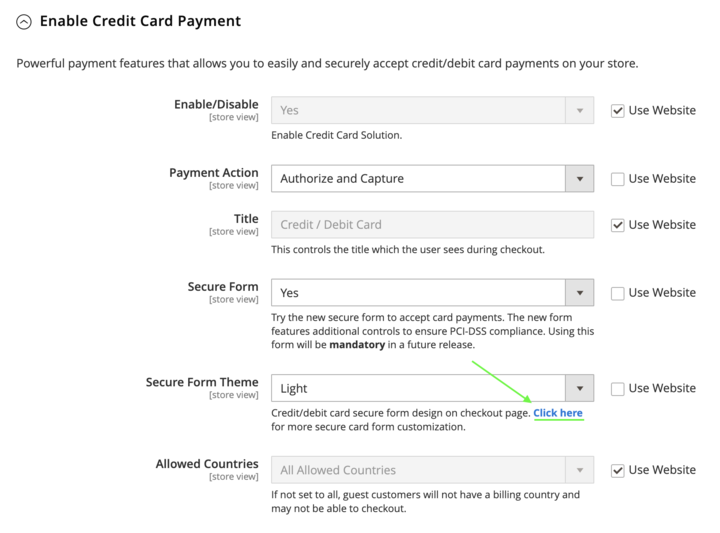
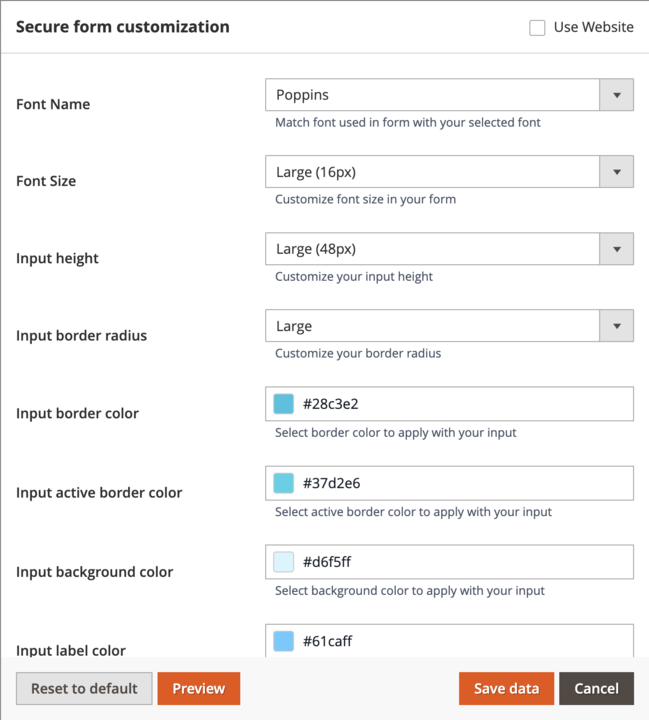
ปรับแต่งองค์ประกอบแบบฟอร์ม:
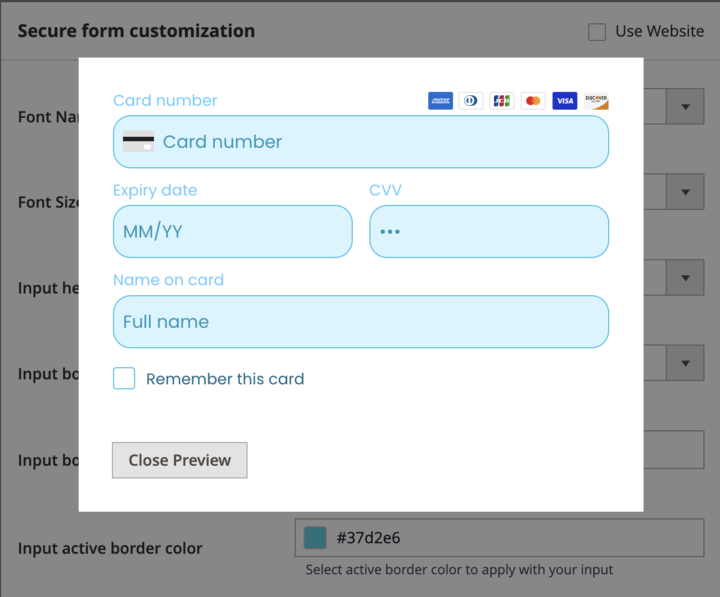
ดูตัวอย่างการเปลี่ยนแปลงของคุณ:
CSS แบบกำหนดเอง:
/* app/design/frontend/[Vendor]/[Theme]/web/css/source/_module.less */

.payment-method-omise {
    .payment-method-title {
        font-weight: bold;
        color: #FF5722;
    }

    .payment-method-content {
        padding: 15px;
        border: 2px solid #e0e0e0;
    }
}
แม่แบบอีเมล
ปรับแต่งอีเมลการชำระเงิน:
การตลาด → การสื่อสาร → แม่แบบอีเมล

สร้างแม่แบบใหม่:
- แม่แบบ: คำสั่งซื้อใหม่
- ปรับแต่งส่วนข้อมูลการชำระเงิน
- เพิ่มแบรนด์ Omise
- บันทึกแม่แบบ
ตัวแปรอีเมล:
{{var payment_html}}
{{var order.getPayment().getMethodInstance().getTitle()}}
{{var order.getPayment().getAdditionalInformation('omise_charge_id')}}
การแก้ไขปัญหา
ปัญหาทั่วไป
ปัญหา: โมดูลไม่แสดงในวิธีการชำระเงิน
วิธีแก้ไข:
1. ลบแคช: php bin/magento cache:flush
2. คอมไพล์ใหม่: php bin/magento setup:di:compile
3. ตรวจสอบโมดูลที่เปิดใช้งาน: php bin/magento module:status
4. ตรวจสอบคีย์ API ที่ป้อน
5. ตรวจสอบบันทึก Magento: var/log/system.log
ปัญหา: Webhook ไม่อัปเดตสถานะคำสั่งซื้อ
วิธีแก้ไข:
1. ตรวจสอบ webhook URL ที่สามารถเข้าถึงได้
2. ตรวจสอบ webhook ที่กำหนดค่าใน Omise Dashboard
3. ตรวจสอบบันทึก webhook ใน Magento
4. ทดสอบ webhook ด้วยตนเอง
5. ตรวจสอบการตั้งค่าไฟร์วอลล์เซิร์ฟเวอร์
ปัญหา: การชำระเงินล้มเหลวที่การชำระเงิน
วิธีแก้ไข:
1. ตรวจสอบคีย์ API ถูกต้อง
2. ตรวจสอบการชำระเงินวิธีการเปิดใช้งานในบัญชี Omise
3. ตรวจสอบสกุลเงินที่รองรับ
4. ตรวจสอบบันทึกข้อผิดพลาด Magento
5. ทดสอบในโหมด sandbox
ปัญหา: การคืนเงินไม่ประมวลผล
วิธีแก้ไข:
1. ตรวจสอบวิธีการชำระเงินรองรับการคืนเงิน
2. ตรวจสอบการคืนเงินภายในกรอบเวลาที่อนุญาต
3. ตรวจสอบยอดเงินการชำระเงินที่เพียงพอ
4. ตรวจสอบ Omise Dashboard สำหรับข้อผิดพลาด
5. ลองจำนวนเงินคืนเงินที่เล็กกว่า
โหมดการแก้จุดบกพร่อง
เปิดใช้งานการแก้จุดบกพร่อง:
ร้านค้า → การกำหนดค่า → ขั้นสูง → นักพัฒนา
ข้อจำกัดไคลเอ็นต์นักพัฒนา: ไม่
การบันทึก: เปิดใช้งาน

Omise Payment → การตั้งค่าขั้นสูง
✓ โหมดการแก้จุดบกพร่องเปิดใช้งาน
✓ บันทึกคำขอ API
✓ บันทึกเหตุการณ์ Webhook
ดูบันทึก:
# บันทึก Magento
tail -f var/log/system.log
tail -f var/log/exception.log

# บันทึกเฉพาะ Omise
tail -f var/log/omise.log
การเพิ่มประสิทธิภาพการทำงาน
ความเร็วการชำระเงิน
เพิ่มประสิทธิภาพการโหลดการชำระเงิน:
✓ เปิดใช้งานแคชหน้าเต็มของ Magento
✓ ใช้ CDN สำหรับไอคอนการชำระเงิน
✓ ลดขั้นตอนการชำระเงิน
✓ เพิ่มประสิทธิภาพการรวมกลุ่ม JavaScript
✓ เปิดใช้งาน HTTP/2
ลดการเปลี่ยนเส้นทาง:
✓ ใช้แบบฟอร์มบัตรแบบอินไลน์
✓ ลดการเปลี่ยนเส้นทางภายนอก
✓ เพิ่มประสิทธิภาพเวลาตอบสนอง webhook
✓ การกำหนดค่าวิธีการชำระเงินแคช
การเพิ่มประสิทธิภาพฐานข้อมูล
ดัชนีตารางการชำระเงิน:
-- เพิ่มดัชนีเพื่อปรับปรุงการค้นหาการชำระเงิน
ALTER TABLE sales_order_payment ADD INDEX idx_omise_charge_id (last_trans_id);
ทำความสะอาดบันทึกเก่า:
# ลบบันทึกเก่า
php bin/magento log:clean --days=30
แนวทางปฏิบัติด้านความปลอดภัย
ความปลอดภัยคีย์ API
✓ เก็บคีย์ใน env.php (ไม่ใช่ฐานข้อมูล)
✓ ใช้คีย์ที่แตกต่างสำหรับการทดสอบ/ใช้งาน
✓ หมุนคีย์อย่างสม่ำเสมอ
✓ จำกัดการเข้าถึงผู้ใช้แอดมิน
✓ ตรวจสอบการใช้คีย์ API
เก็บคีย์ใน env.php:
// app/etc/env.php
return [
    'payment' => [
        'omise' => [
            'live_public_key' => getenv('OMISE_LIVE_PUBLIC_KEY'),
            'live_secret_key' => getenv('OMISE_LIVE_SECRET_KEY'),
        ]
    ]
];
ความปลอดภัยการชำระเงิน
✓ บังคับ HTTPS ในการชำระเงิน
✓ เปิดใช้งาน 3D Secure
✓ ใช้ CAPTCHA
✓ ใช้การสแกนความปลอดภัย Magento
✓ อัปเดต Magento อยู่เสมอ
✓ ตรวจสอบการฉ้อโกง
ความปฏิบัติตาม PCI
✓ ไม่ต้องจัดเก็บข้อมูลบัตร
✓ ใช้ Omise.js สำหรับการรวบรวมบัตร
✓ รักษาความปฏิบัติตามข้อกำหนด PCI SAQ-A
✓ การตรวจสอบความปลอดภัยอย่างสม่ำเสมอ
✓ ให้ใบรับรอง SSL ใช้ได้
✓ ทำตามแนวทาง PCI DSS
คำถามที่พบบ่อย
คำถาม: รองรับเวอร์ชันใด Magento คำตอบ: Magento 2.3.x และ 2.4.x รองรับเต็มที่ Magento 1.x ต้องการปลั๊กอินอื่น
คำถาม: ฉันสามารถใช้มันกับ Magento Cloud ได้หรือไม่ คำตอบ: ใช่ปลั๊กอินทำงานกับ Magento Cloud ตามการติดตั้ง Composer มาตรฐาน
คำถาม: ใช้ได้กับมุมมองสาขาหลายสาขาหรือไม่ คำตอบ: ใช่คุณสามารถกำหนดค่าการตั้งค่าต่างๆต่อมุมมองสาขารวมถึงคีย์ API วิธีการชำระเงิน และสกุลเงิน
คำถาม: ฉันสามารถเก็บเงินการชำระเงินด้วยตนเองได้หรือไม่ คำตอบ: ใช่ตั้งค่าการดำเนินการชำระเงินเป็น "อนุญาตเท่านั้น" และเก็บเงินด้วยตนเองจากใบแจ้งหนี้คำสั่งซื้อ
คำถาม: มีข้อจำกัดธุรกรรมใดๆหรือไม่ คำตอบ: ข้อจำกัด API ของ Omise นำไปใช้ติดต่อสนับสนุนสำหรับข้อจำกัดที่สูงกว่า ไม่มีข้อจำกัดเฉพาะปลั๊กอิน
คำถาม: ลูกค้าสามารถบันทึกบัตรหลายใบได้หรือไม่ คำตอบ: ใช่เมื่อเปิดใช้งานคุณสมบัติบัตรที่บันทึกไว้ลูกค้าสามารถบันทึกบัตรหลายใบได้อย่างปลอดภัย
คำถาม: ฉันจะสลับจากโหมดทดสอบเป็นโหมดใช้งานได้อย่างไร คำตอบ: เปลี่ยนสภาพแวดล้อมเป็น "ใช้งาน" และเพิ่มคีย์ API ใช้งาน ทดสอบอย่างละเอียดในสถานที่ sandbox ก่อนอื่น
คำถาม: ใช้ได้กับคุณสมบัติ B2B หรือไม่ คำตอบ: ใช่ปลั๊กอินใช้งานได้กับคุณสมบัติ Magento B2B รวมถึงบัญชีบริษัทและใบเสนอราคาที่เจรจาได้
คำถาม: ฉันสามารถปรับแต่งแบบฟอร์มการชำระเงินได้หรือไม่ คำตอบ: ใช่ผ่านการปรับแต่งธีมและ layout XML บางการปรับแต่งอาจต้องใช้ความรู้ PHP/JavaScript
คำถาม: เกิดอะไรขึ้นระหว่างการอัปเกรด Magento คำตอบ: ปลั๊กอินโดยทั่วไปเข้ากันได้กับการอัปเดต Magento ทดสอบในสภาพแวดล้อมการจัดเรียงก่อน
คำถาม: มีการสนับสนุนการสมัครสมาชิกหรือไม่ คำตอบ: ไม่ได้บิลด์อิน สำหรับการชำระเงินที่เกิดขึ้นซ้ำๆให้พิจารณาการรวม API การสมัครสมาชิก Omise แยกต่างหาก
คำถาม: ฉันสามารถยอมรับการชำระเงินในหลายสกุลเงินได้หรือไม่ คำตอบ: ใช่กำหนดค่าสกุลเงินต่างๆต่อมุมมองสาขา Omise รองรับสกุลเงินหลายชนิด
ขั้นตอนถัดไป
- ปลั๊กอิน PrestaShop - คู่มือการรวม PrestaShop
- คู่มือแดชบอร์ด - จัดการการชำระเงินในแดชบอร์ด
- API Documentation - ตัวเลือกการรวมขั้นสูง
- Testing Guide - แนวทางปฏิบัติด้านการทดสอบ
ทรัพยากรเพิ่มเติม
ต้องการความช่วยเหลือ? ติดต่อทีมสนับสนุนของเรา support@omise.co หรือเยี่ยมชม Help Center