Shopifyプラグイン
Shopifyストアでのお支払いはクレジットカード、銀行振込、電子ウォレット、分割払いに対応したOmiseで簡単に導入できます。
概要
Omise Shopify統合は以下の機能を提供します:
- クイックインストール: Shopify App Storeから数分でインストール
- 全決済方法対応: カード、銀行振込、電子ウォレット、分割払い
- 自動同期: 注文ステータスが自動更新
- 複数通貨対応: 複数の通貨での決済に対応
- モバイル最適化: シームレスなモバイルチェックアウト体験
- テストモード: 本番運用前の安全なテスト
前提条件
必要要件
Omiseアカウント:
- アクティブなOmiseアカウント (サインアップ)
- 事業者認証が完了
- APIキーが利用可能(公開キーと秘密キー)
- 希望の決済方法が有効
Shopifyストア:
- アクティブなShopifyプラン(基本プラン以上)
- Shopifyダッシュボードへの管理者アクセス
- SSLサーティフィケートが有効(Shopifyでは標準機能)
- タイ国籍の事業(またはサポート国の事業)
サポート対象のShopifyプラン
| プラン | サポート | 備考 |
|---|---|---|
| Shopify Lite | ✓ | 購入ボタンのみ |
| Basic Shopify | ✓ | フル機能対応 |
| Shopify | ✓ | フル機能対応 |
| Advanced Shopify | ✓ | フル機能対応 |
| Shopify Plus | ✓ | フル機能対応+高度なオプション |
インストール
ステップ1: Shopify App Storeからインストール
- Shopify App Storeへアクセス
- Shopifyの管理画面にログイン
- 左サイドバーのアプリに移動
- ストアをカスタマイズをクリック
- 「Omise Payment Gateway」を検索

- アプリをインストール
- Omise Payment Gatewayアプリをクリック
- アプリのアクセス権限を確認
- アプリを追加をクリック
- インストールを確認
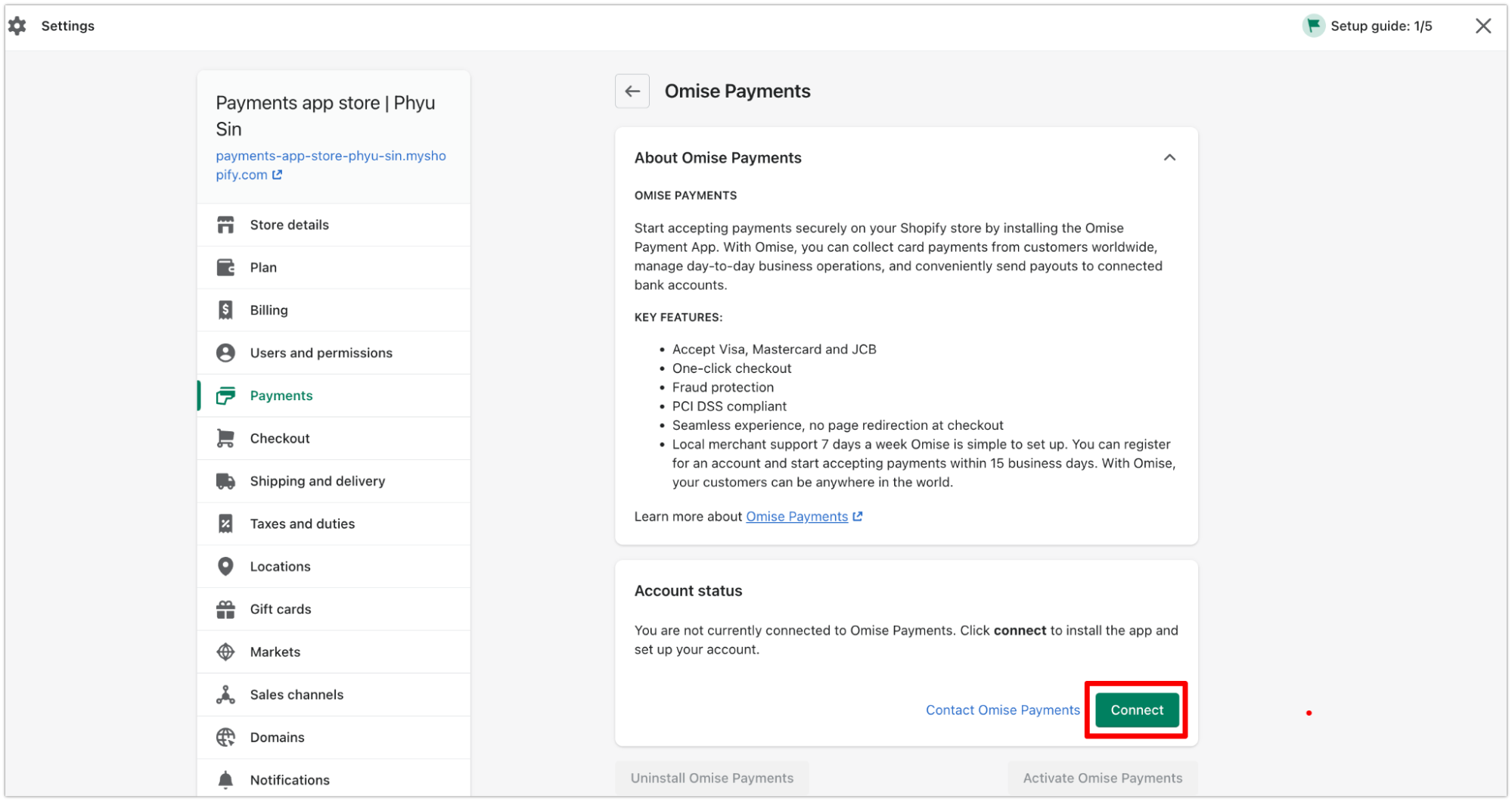
アプリのアクセス権限:
Omiseは以下へのアクセスを要求します:
✓ 注文の表示と編集
✓ 顧客情報の表示と編集
✓ ストア設定の表示
✓ 支払い処理
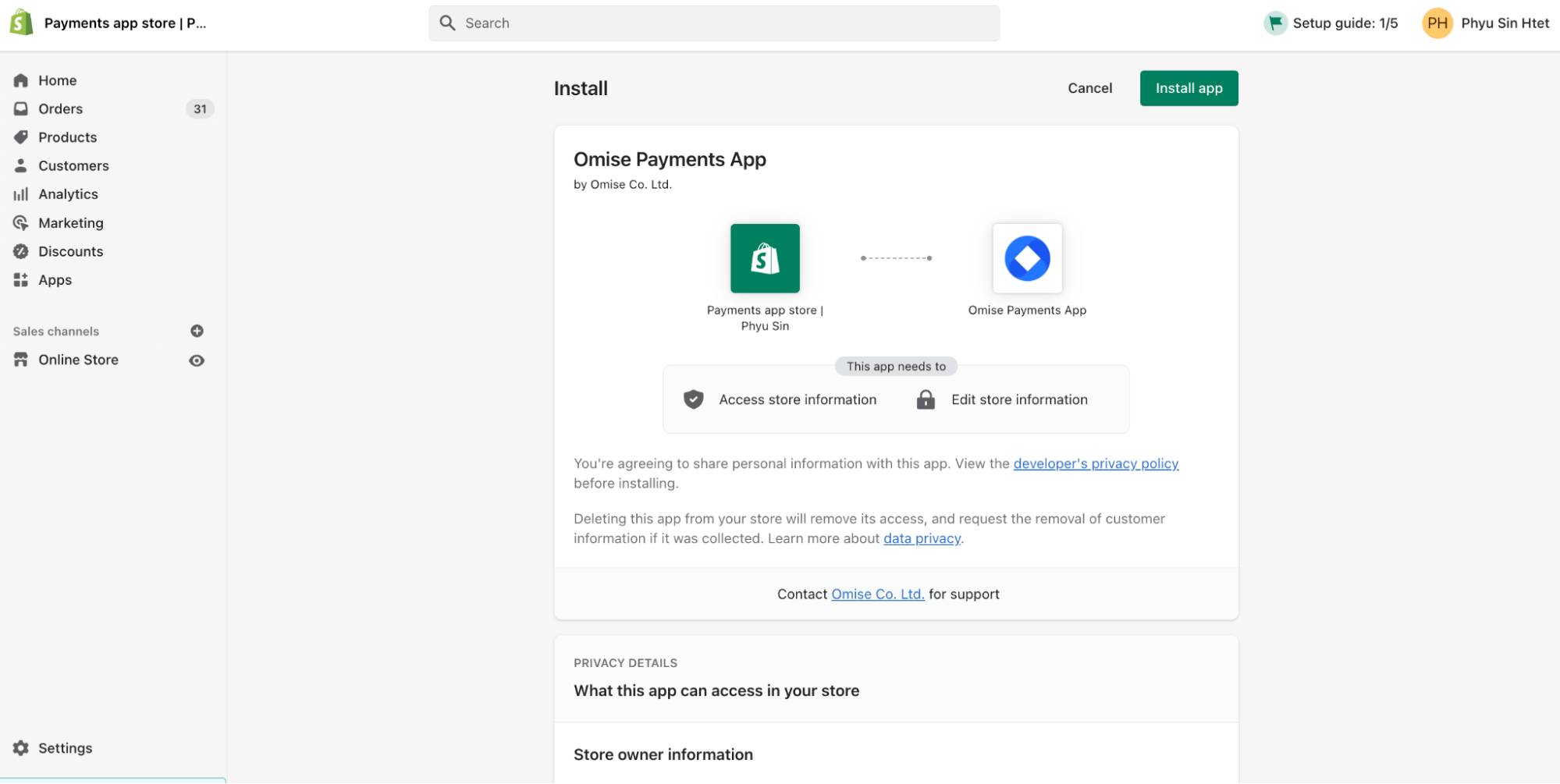
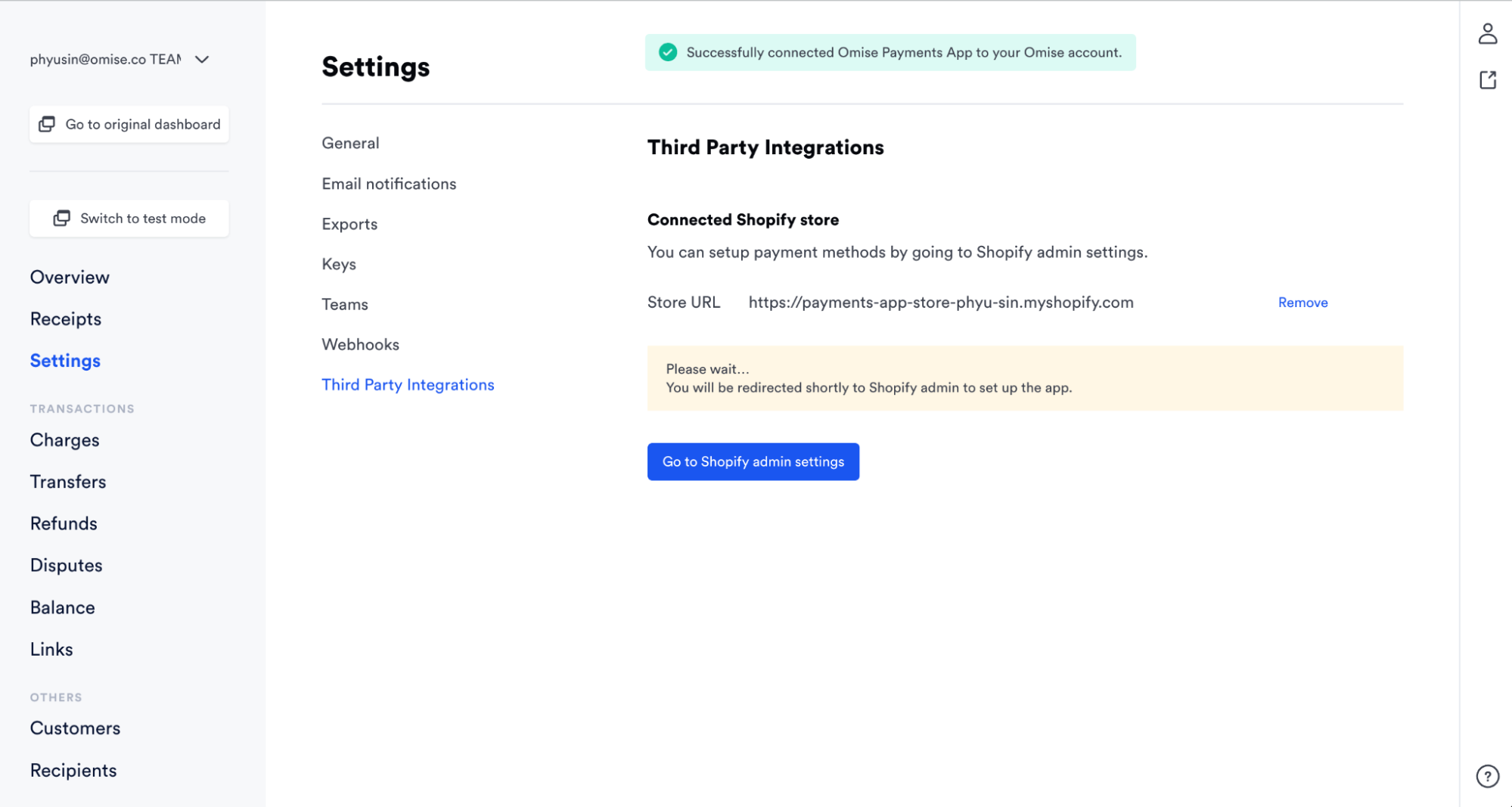
- インストール完了
- インストール完了を待機
- Omise設定にリダイレクトされます
- インストールは通常30~60秒で完了
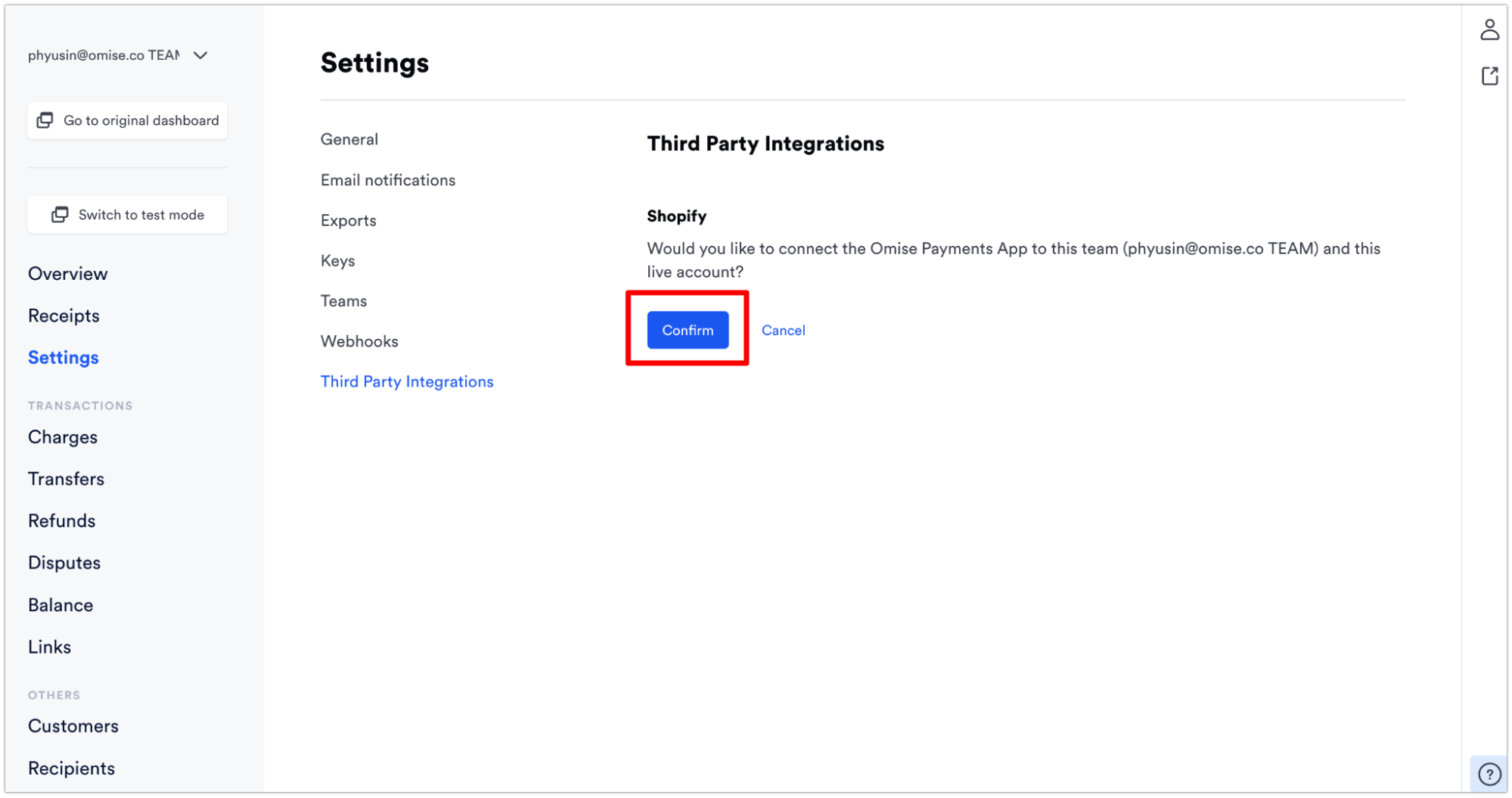
ステップ2: APIキーを設定
- APIキーを取得
- 新しいタブを開いて Omiseダッシュボードにアクセス
- 設定 → キーに移動
- 公開キー(
pkey_で始まります)をコピー - 秘密キー(
skey_で始まります)をコピー
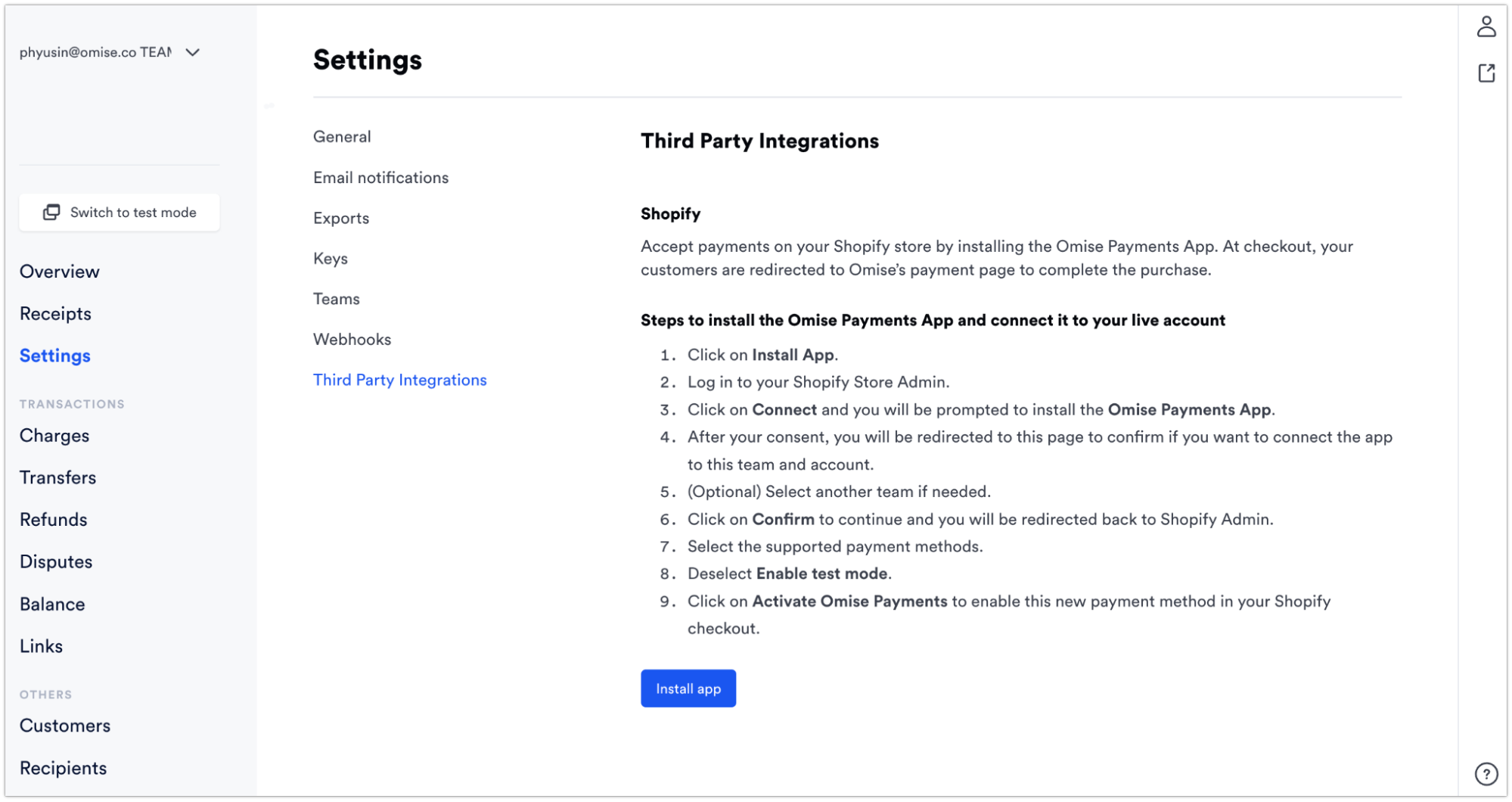
テストキー(テスト用):
公開キー: pkey_test_5xyzabc123
秘密キー: skey_test_5xyzabc456

本番キー(本番運用用):
公開キー: pkey_live_5xyzabc789
秘密キー: skey_live_5xyzabc012
- Shopifyにキーを入力
- Shopify管理画面に戻る
- Omiseアプリの設定で:
- 公開キーフィールドに公開キーを貼り付け
- 秘密キーフィールドに秘密キーを貼り付け
- テストモードを選択してテストを実行
- 保存をクリック
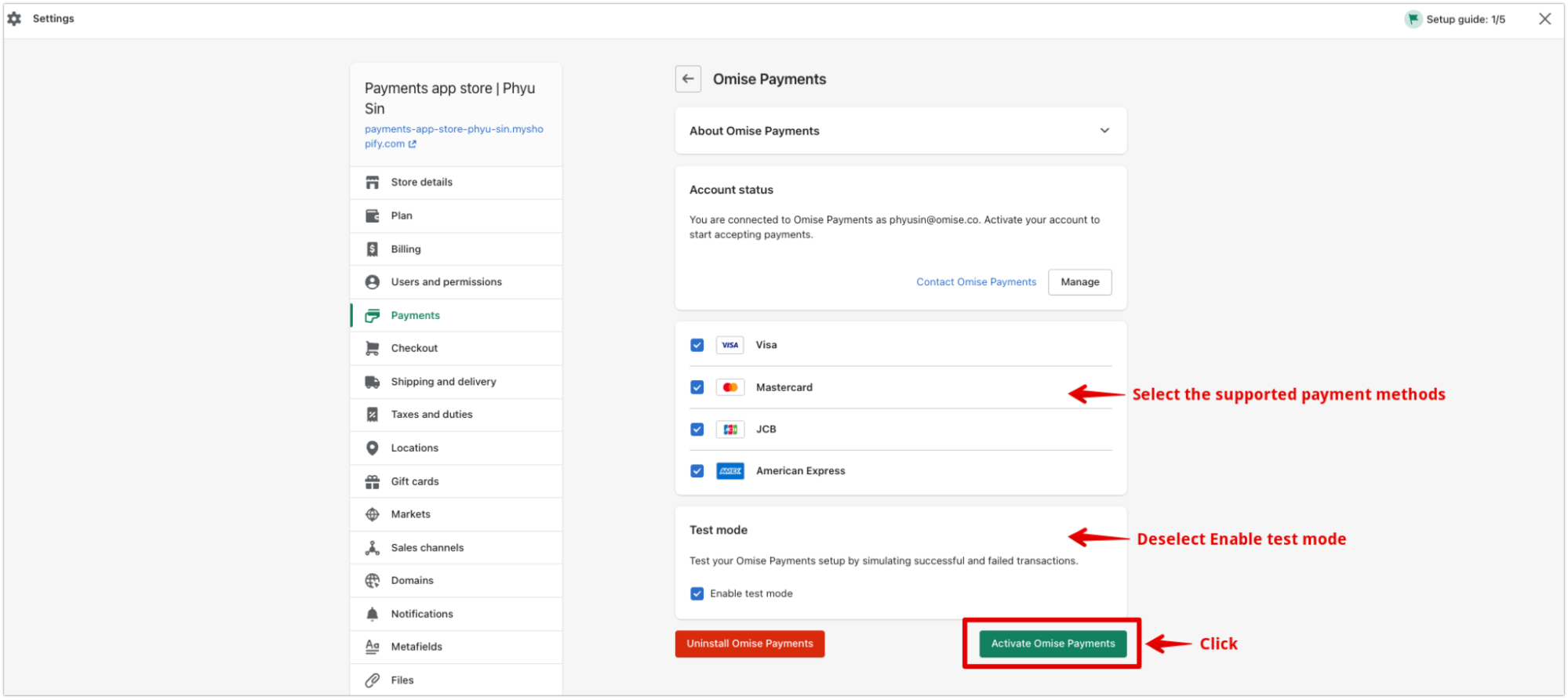
ステップ3: 決済方法を有効化
-
支払い設定に移動
- 引き続きOmiseアプリの設定画面
- 決済方法セクションまでスクロール
-
決済方法を選択
クレジット/デビットカード:
✓ カード決済を有効化
✓ 3Dセキュアを有効化(推奨)
✓ キャプチャモード: 自動

対応: Visa、Mastercard、Amex、JCB
手数料: トランザクションあたり3.65%
インターネットバンキング:
✓ インターネットバンキングを有効化
✓ 銀行を選択:
  - Bangkok Bank
  - Kasikorn Bank
  - Siam Commercial Bank
  - Krung Thai Bank
  - その他主要銀行

手数料: トランザクションあたり15タイバーツ
電子ウォレット:
✓ TrueMoney Wallet
✓ Rabbit LINE Pay
✓ ShopeePay
✓ Alipay(中国の顧客向け)
✓ WeChat Pay(中国の顧客向け)

手数料: トランザクションあたり2.9% ~ 3.65%
分割払い:
✓ 分割払いを有効化
✓ 最小金額: 3,000タイバーツ
✓ 利用可能な期間:
  - 3ヶ月(0%)
  - 6ヶ月(0%)
  - 10ヶ月(0%)

手数料: より高い料率が適用される
- 決済方法の設定を構成
カード決済の設定:
支払いキャプチャ: 自動(推奨)
  - 支払いを直ちにキャプチャ
  - 決済用に資金を確保

3Dセキュア: 有効化(推奨)
  - 追加のセキュリティレイヤー
  - 一部のカードでは必須
  - 詐欺リスクを軽減

カード再試行失敗: 有効化
  - 顧客が別のカードで再試行可能
  - わかりやすいエラーメッセージを表示
ステップ4: Webhookを設定
Webhookで注文ステータスを同期します:
- Webhook URLをコピー
- Omiseアプリの設定
- Webhook URLセクションを見つけ
- 提供されたURLをコピー
Webhook URLの例:
https://yourstore.myshopify.com/apps/omise/webhook
-
Omiseダッシュボードに追加
- Omiseダッシュボードに移動
- 設定 → Webhooksに移動
- Webhook追加をクリック
- webhook URLを貼り付け
- イベントを選択:
- charge.complete
- charge.failed
- refund.create
- 作成をクリック
-
Webhookをテスト
- Omiseダッシュボードでテスト送信をクリック
- Shopifyログでwebhook受信を確認
- テストイベント受信成功を確認
ステップ5: 統合をテスト
本番運用前に十分なテストを実行:
-
テスト注文を作成
- Shopifyストアフロントにアクセス
- カートに商品を追加
- チェックアウトに進む
- 顧客情報を入力
-
カード決済をテスト
- クレジットカード決済を選択
- テストカード情報を使用:
カード番号: 4242 4242 4242 4242
有効期限: 12/28
CVV: 123
名前: Test Customer- 決済を完了
- Shopifyで注文が作成されたことを確認
- 注文ステータスが「支払済み」に更新されたことを確認
-
他の決済方法をテスト
- インターネットバンキング(テストページにリダイレクト)をテスト
- 電子ウォレット決済をテスト
- 分割払いをテスト
- すべてのメソッドが正しく機能することを確認
-
注文フローをテスト
- 注文確認メールを確認
- 在庫が減少したことを確認
- 顧客アカウントが更新されたことを確認
- Omiseダッシュボードでトランザクションを確認
ステップ6: 本番運用開始
テストが完了したら:
-
本番モードに切り替え
- Omiseアプリの設定
- テストキーを本番キーに置き換え:
- 公開キー:
pkey_live_xxx - 秘密キー:
skey_live_xxx
- 公開キー:
- テストモードを無効化
- 保存をクリック
-
本番設定を確認
- 決済方法が有効化されていることを確認
- webhook URLが正しいことを確認
- すべての設定が保存されたことを確認
-
最初のトランザクションを監視
- 最初の数件のライブ注文を注視
- 支払いが正しく処理されていることを確認
- 注文ステータスが更新されていることを確認
- webhookが配信されていることを確認
Shopify管理者機能
支払いゲートウェイ設定
アクセス方法: 設定 → 支払い → Omise Payment Gateway
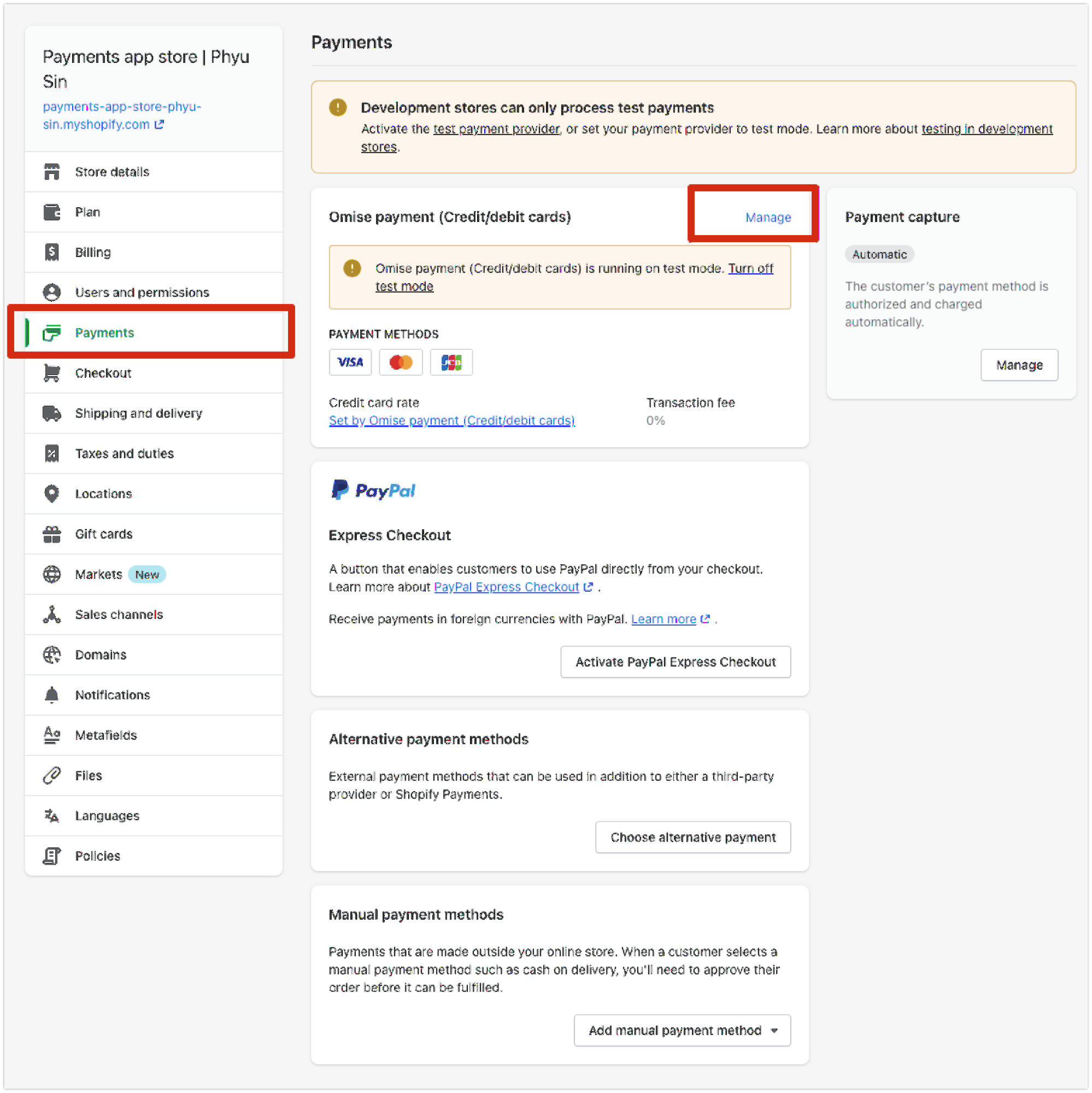
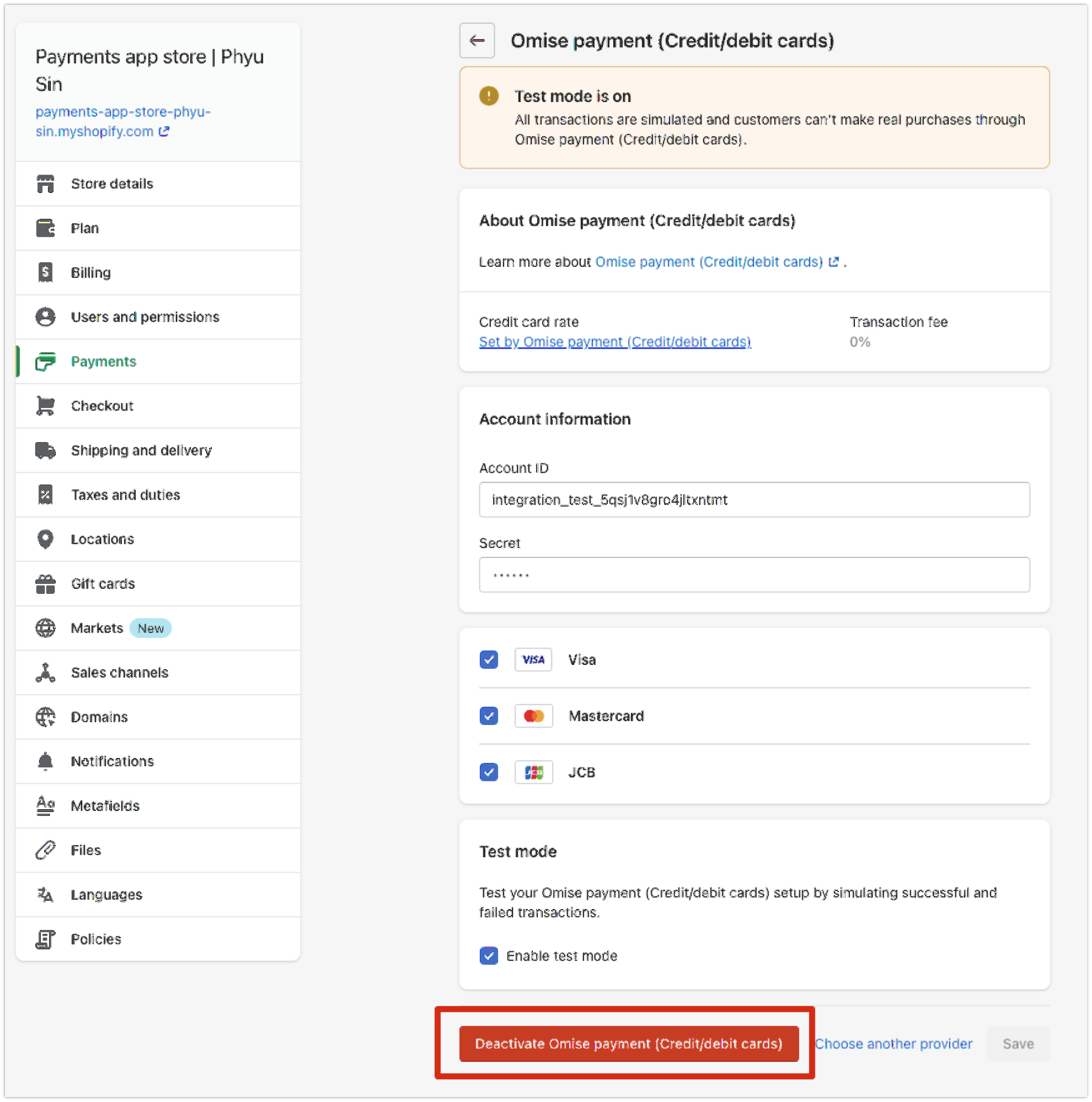
利用可能な設定:
一般:
- APIキー(テストと本番)
- 環境(テスト/本番モード)
- 決済方法の有効化/無効化

カード決済:
- 3Dセキュア(オン/オフ)
- 支払いキャプチャ(自動/手動)
- 顧客用カード保存

表示:
- 決済方法の順序
- カスタム支払いアイコン
- チェックアウトボタンテキスト

高度な設定:
- Webhook設定
- デバッグログ
- カスタムCSS
- 注文ステータスマッピング
注文管理
注文ステータスフロー:
顧客が注文を配置 → 保留中
支払い処理中 → 支払い処理中
支払い成功 → 支払済み
支払い失敗 → 支払い失敗
払い戻し実行 → 払い戻し(部分/全額)
注文アクション:
-
支払い詳細を表示
- 注文をクリック
- 支払いセクションまでスクロール
- Omiseチャージ IDを確認
- 使用された支払い方法を確認
- トランザクションステータスを確認
-
払い戻しを実行
- 注文を開く
- 払い戻しをクリック
- 払い戻しタイプを選択:
- 全額払い戻し
- 部分払い戻し
- 商品払い戻し
- 理由を入力(オプション)
- 払い戻しをクリック
-
トランザクション履歴を表示
- 支払いタイムライン
- 払い戻し履歴
- webhookイベント
- 顧客支払いアクション
決済方法の設定
クレジットカード決済
セットアップ:
1. 設定でカード決済を有効化
2. セキュリティのため3Dセキュアをオン
3. 自動キャプチャを設定
4. カード保存を有効化(オプション)
顧客体験:
- 顧客がチェックアウトでカード情報を直接入力
- 必要に応じて3Dセキュアポップアップ
- 即座に支払い確認
- 自動的に領収書をメール送付
サポート対象のカードタイプ:
- Visa(デビット・クレジット)
- Mastercard(デビット・クレジット)
- American Express
- JCB
インターネットバンキング
セットアップ:
1. インターネットバンキングを有効化
2. サポートされている銀行を選択(またはすべて)
3. リダイレクトURLを設定
4. タイムアウトを設定(デフォルト:30分)
顧客フロー:
- インターネットバンキングを選択
- 自分の銀行を選択
- 銀行ウェブサイトにリダイレクト
- 支払いを完了
- ストアに自動的に戻される
サポート対象銀行:
- Bangkok Bank(BBL)
- Kasikorn Bank(KBANK)
- Siam Commercial Bank(SCB)
- Krung Thai Bank(KTB)
- Bank of Ayudhya(BAY)
- TMB Bank(TMB)
- その他のタイの商業銀行すべて
電子ウォレット
TrueMoney Wallet:
有効化: ✓
表示名: 「TrueMoney Wallet」
アイコン: TrueMoney ロゴ
フロー: TrueMoney アプリ/ウェブにリダイレクト
Rabbit LINE Pay:
有効化: ✓
表示名: 「Rabbit LINE Pay」
アイコン: Rabbit LINE Pay ロゴ
フロー: LINE アプリ/ウェブにリダイレクト
ShopeePay:
有効化: ✓
表示名: 「ShopeePay」
アイコン: ShopeePay ロゴ
フロー: QRコードまたはアプリリダイレクト
顧客体験:
- チェックアウトで電子ウォレットを選択
- ウォレットアプリ/ウェブサイトにリダイレクト
- ウォレットで支払いを承認
- ストアに自動的に戻される
- 即座に確認
分割払い
設定:
最小注文金額: 3,000タイバーツ
利用可能な期間:
- 3ヶ月(0%利息)
- 6ヶ月(0%利息)
- 10ヶ月(0%利息)

カード要件:
- タイ発行のクレジットカードのみ
- 参加銀行
- 顧客が適格である必要
分割払い表示:
商品ページ:
「1,000タイバーツ/月からの分割払い対応」

チェックアウトページ:
「3,000タイバーツを3回の1,000タイバーツで支払い」
[選択ボタン: 3ヶ月 | 6ヶ月 | 10ヶ月]
顧客適格性:
- 銀行で自動的に確認
- チェックアウトで表示
- 顧客が希望する期間を選択
- 銀行が分割払いを処理
カスタマイズ
チェックアウトの外観
決済方法の表示:
<!-- 決済方法の順序をカスタマイズ -->
1. クレジット/デビットカード
2. TrueMoney Wallet
3. Rabbit LINE Pay
4. インターネットバンキング
5. 分割払い
カスタム支払いアイコン:
カスタムアイコンをアップロード:
- 支払い方法ロゴ
- セキュリティバッジ
- トラストシール

推奨サイズ: 120x40px
フォーマット: 透明性付きPNG
チェックアウトボタンテキスト:
デフォルト: 「注文を完了する」
カスタマイズ可能:
- 「今すぐ支払う」
- 「支払いを完了する」
- 「確認して支払う」
- タイ語カスタムテキスト: 「ชำระเงิน」
カスタムCSS(高度な設定)
支払いセクションにカスタムスタイルを追加:
/* 決済方法ボタンをカスタマイズ */
.omise-payment-method {
  border-radius: 8px;
  padding: 15px;
  margin: 10px 0;
  border: 2px solid #e0e0e0;
}

.omise-payment-method:hover {
  border-color: #FF5722;
  background: #fff5f3;
}

/* 選択された決済方法をカスタマイズ */
.omise-payment-method.selected {
  border-color: #FF5722;
  background: #fff;
  box-shadow: 0 2px 8px rgba(255,87,34,0.2);
}

/* 支払いボタンをカスタマイズ */
.omise-pay-button {
  background: #FF5722;
  color: white;
  padding: 15px 40px;
  border-radius: 4px;
  font-weight: bold;
  border: none;
}
複数通貨対応
通貨設定
複数通貨を設定:
1. Shopify設定で複数通貨を有効化
2. サポートしたい通貨を追加
3. 為替レートを設定(自動または手動)
4. デフォルト通貨を設定

Omiseでサポート:
- THB(タイバーツ)
- USD(米ドル)
- EUR(ユーロ)
- GBP(英ポンド)
- SGD(シンガポールドル)
- JPY(日本円)
通貨表示:
選択された通貨で商品価格を表示
選択された通貨でチェックアウト処理
選択された通貨で顧客から請求
設定された通貨でマーチャントに決済
為替レート処理:
オプション1: Shopify Payments レート
オプション2: 手動レート設定
オプション3: サードパーティアプリレート

Omiseは以下で決済:
- タイマーチャント向け THB
- 国際マーチャント向け USD
高度な機能
保存済みカード
顧客がチェックアウト時間を短縮するためにカードを保存できるようにします:
保存済みカードを有効化:
設定 → Omise設定
✓ 「将来の購入のためにカードを保存」を有効化
顧客体験:
初回購入:
□ 将来の購入のためにこのカードを保存する
  (チェックアウトのチェックボックス)

既存顧客:
保存済みカード:
○ Visa ****1234 (有効期限: 12/26)
○ 新しいカードを使用
セキュリティ:
- Omiseで支払いトークン化
- サーバーにカードデータが保存されない
- PCI準拠のトークン化
- 顧客は保存済みカードを削除可能
手動支払いキャプチャ
事前注文またはカスタムワークフロー用:
セットアップ:
設定 → カード決済
キャプチャモード: 手動

ワークフロー:
1. 顧客が注文を配置
2. 支払いが承認される(キャプチャされない)
3. マーチャントが注文をレビュー
4. マーチャントが手動でキャプチャ
5. 注文が完了
ユースケース:
- 事前注文(出荷準備ができたらキャプチャ)
- カスタム/カスタムメイド商品
- 高額商品の確認が必要
- 詐欺防止レビュー
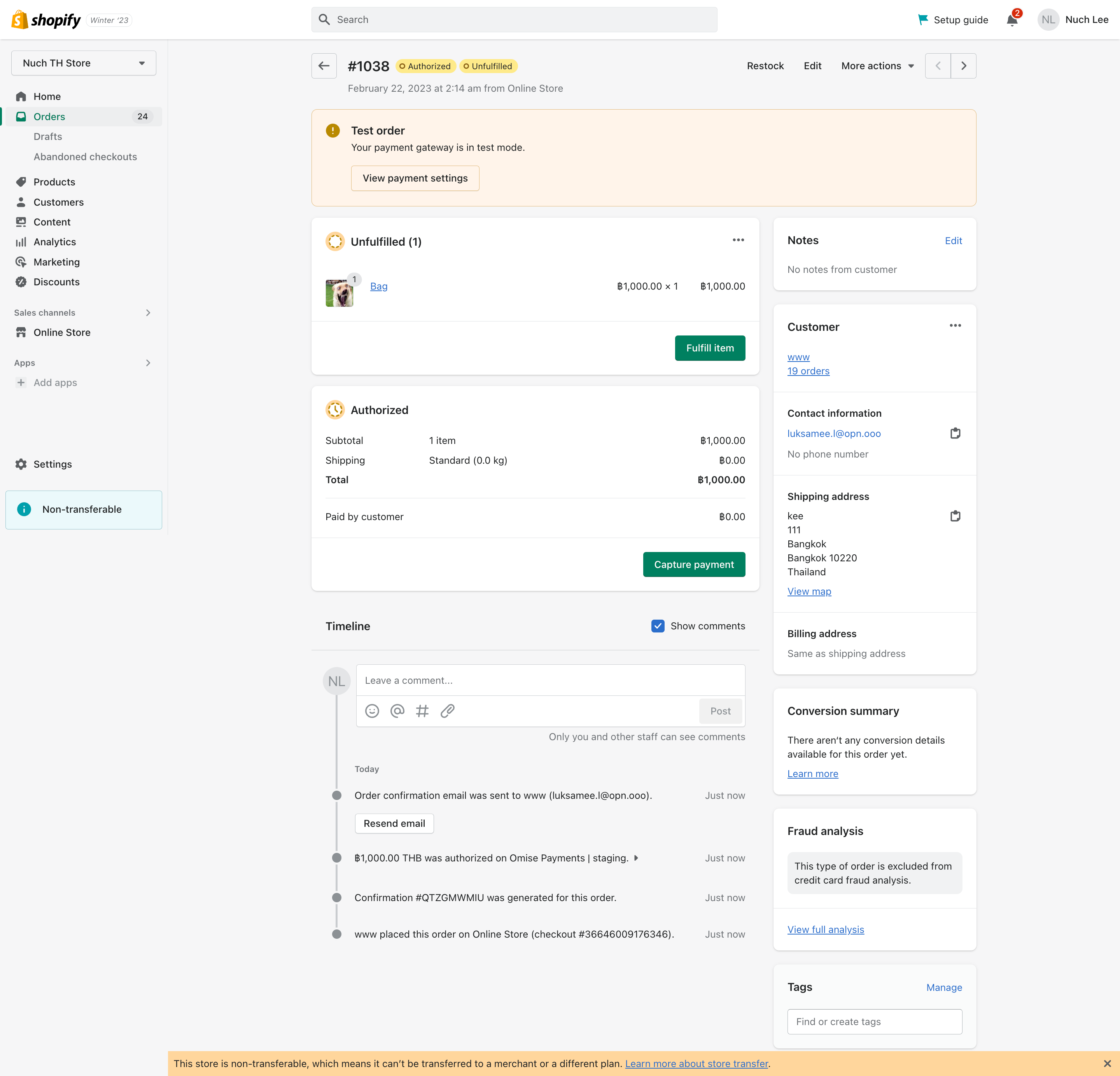
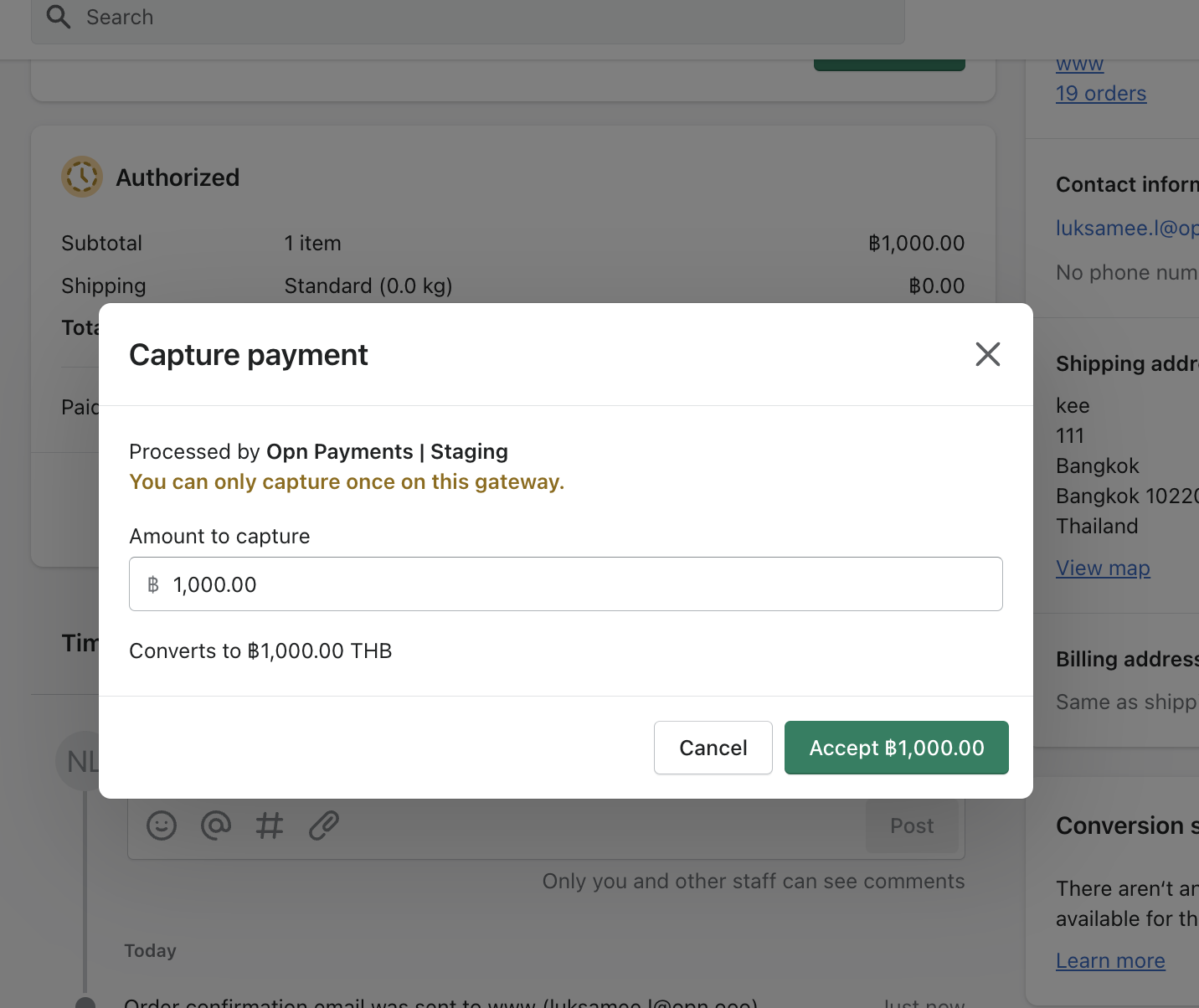
手動キャプチャ:
1. Shopify管理画面で注文を開く
2. 「支払いをキャプチャ」ボタンをクリック
3. キャプチャを確認
4. 支払いが処理される
5. 注文ステータスが更新される

承認期間: 7日間
(7日後に承認有効期限切れ)
部分払い
分割払い(Shopify Plus機能):
例: 10,000タイバーツの注文

支払い1(デポジット): 3,000タイバーツ
- 顧客が最初に30%を支払い
- 注文が「部分支払済み」とマーク

支払い2(残額): 7,000タイバーツ
- 残額の支払いリンクを送信
- 顧客が支払いを完了
- 注文が「支払済み」とマーク
Shopify POS統合
店舗内でOmiseの支払いを受け付けます:
セットアップ:
1. POS設定でOmiseを有効化
2. POSの決済方法を設定
3. スタッフに支払いフローを説明
4. POSデバイスでテスト
サポート対象メソッド:
- カード決済(ターミナル経由)
- QRコード決済
- モバイルウォレット決済
POSフロー:
1. スタッフがPOSで注文を作成
2. Omise決済を選択
3. 顧客が以下で支払い:
   - カードリーダー
   - QRコードスキャン
   - ウォレットアプリ
4. 支払いが確認される
5. 領収書を印刷/メール送信
トラブルシューティング
よくある問題
問題: 「無効なAPIキー」エラー
原因: キーが間違っているか環境と一致していない
解決方法:
1. キーが正しくコピーされたことを確認(余分なスペースなし)
2. 環境に正しいキーを使用していることを確認:
   - テストモード用テストキー
   - 本番モード用本番キー
3. キーがローテーションされていないことを確認
4. 必要に応じて新しいキーを生成
問題: 決済方法が表示されない
原因: メソッドが有効化されていないか設定されていない
解決方法:
1. Omiseダッシュボードでメソッドが有効化されていることを確認
2. メソッドでサポートされている通貨を確認
3. 本番メソッド用にアカウントが確認されていることを確認
4. メソッド固有の要件を確認
5. ブラウザキャッシュをクリアしてテスト
問題: 注文ステータスが更新されない
原因: webhookが設定されていないか機能していない
解決方法:
1. Omiseダッシュボードでwebhook URLを確認
2. webhookエンドポイントがアクセス可能であることを確認
3. テストイベントを使用してwebhookをテスト
4. Shopifyアプリログを確認
5. ファイアウォールがブロックしていないことを確認
問題: 3Dセキュアポップアップがブロックされている
原因: ブラウザが認証ポップアップをブロック
解決方法:
1. チェックアウトドメインのポップアップを有効化
2. ポップアップ例外を設定
3. 異なるブラウザを試す
4. ブラウザ拡張機能がブロックしていないことを確認
問題: 払い戻しが失敗している
原因: 払い戻しがサポートされていないかタイムアウト
解決方法:
1. 支払い方法が払い戻しをサポートしていることを確認
2. 払い戻しウィンドウ内にあることを確認
3. 十分な決済残高があることを確認
4. より小さい払い戻し金額を試す
5. 必要に応じてサポートに連絡
デバッグ
デバッグログを有効化:
設定 → 高度な設定 → デバッグモード
✓ デバッグログを有効化

ログ位置:
Shopify管理者 → アプリ → Omise → ログ

ログに記録される情報:
- API要求/応答
- webhookイベント
- エラーメッセージ
- 支払いフローイベント
テストモードの利点:
✓ 実際の請求は行われない
✓ すべての支払いフローを安全にテスト
✓ 注文処理を確認
✓ webhook配信をテスト
✓ 問題のトラブルシューティング
ベストプラクティス
本番運用前
✓ すべての決済方法をテスト
✓ 注文ステータス更新を確認
✓ 払い戻しプロセスをテスト
✓ メール通知を確認
✓ チェックアウトフローをレビュー
✓ モバイルデバイスでテスト
✓ webhookが機能していることを確認
✓ トランザクション手数料をレビュー
✓ 失敗した支払い処理をテスト
✓ 顧客体験を確認
セキュリティ
✓ HTTPS のみを使用(Shopifyでは標準)
✓ カード用3Dセキュアを有効化
✓ プラグインを最新の状態に保つ
✓ 強力なShopifyパスワードを使用
✓ Shopifyアカウントで2FAを有効化
✓ APIキーアクセスを定期的にレビュー
✓ 不審なアクティビティを監視
✓ PCI準拠ガイドラインに従う
パフォーマンス
✓ チェックアウトページを最適化
✓ チェックアウトフィールドを最小化
✓ Shopify CDNを有効化
✓ 最適化された支払いアイコンを使用
✓ チェックアウト速度をテスト
✓ 支払い成功率を監視
顧客体験
✓ 複数の決済方法を提供
✓ 支払いアイコンを明確に表示
✓ セキュリティバッジを表示
✓ 支払い指示を提供
✓ 確認メールを送信
✓ サポート連絡先を表示
✓ モバイルチェックアウトを十分にテスト
FAQ
Shopify Paymentsアカウントは必要ですか?
いいえ、Omiseが支払いゲートウェイになります。Omiseを唯一の支払いゲートウェイとして使用できます。
Omise を Shopify Payments と一緒に使用できますか?
はい、両方のオプションを顧客に提供できます。チェックアウト時に選択します。
どのShopifyプランが必要ですか?
基本Shopifyまたはそれ以上。Shopify Liteは機能が限定(購入ボタンのみ)。
Shopifyの追加トランザクション手数料はありますか?
Shopify Paymentsの代わりにサードパーティゲートウェイ(Omiseなど)を使用する場合、Shopifyは以下を請求します:
- 基本: 2.0%
- Shopify: 1.0%
- Advanced: 0.5%
- Plus: 0.15%
国際カードを受け付けることができますか?
はい、Omiseは国際Visa、Mastercard、Amex、JCBカードをサポートしています。
払い戻しはどのくらい時間がかかりますか?
カード払い戻しは通常7~14営業日で表示されます。電子ウォレット払い戻しはプロバイダーによって異なります。
顧客はカードを将来の購入のために保存できますか?
はい、設定で保存済みカード機能を有効化できます。カードはセキュアにトークン化されます。
Shopify POSで機能しますか?
はい、Omiseは店舗内支払いのためにShopify POSと統合されます。
チェックアウトの外観をカスタマイズできますか?
はい、ShopifyテーマのカスタマイズとカスタムCSSを使用できます。一部の制限が適用される場合があります。
支払いが失敗した場合はどうなりますか?
顧客はエラーメッセージを表示し、同じまたは別の支払い方法で再試行できます。注文は保留中のままになります。
他のShopifyアプリと互換性がありますか?
一般的にはい、ただし特定のアプリでテストしてください。ほとんどのアプリはOmiseでうまく機能します。
サポートに連絡するにはどうすればよいですか?
support@omise.co にメールするか、Shopify管理者またはOmiseダッシュボードの社内チャットを使用してください。
次のステップ
- Magento プラグイン - Magento統合ガイド
- ダッシュボード ガイド - ダッシュボードで支払いを管理
- テスト ガイド - 統合をテスト
- 支払い方法 - 支払い方法について学ぶ
追加リソース
お困りですか? support@omise.co のサポートチームに連絡するか、ヘルプ センターにアクセスしてください。